Как играть в WoW Forever на геймпаде Xbox и PlayStation
В World of Warcraft: Forever можно играть с геймпадом без аддонов и сторонних программ для настройки управления. Blizzard добавила отдельный интерфейс для контроллеров Xbox и PlayStation с поддержкой передвижения, боя, выбора целей и игровых меню.
Для включения достаточно подключить совместимый контроллер и открыть Esc → Options → Gameplay → Gamepad. Функция доступна с релиза, но пока находится в бета-версии: некоторые окна работают неидеально, а для переписки в чате все еще нужна клавиатура.
Какие геймпады поддерживает WoW Forever
Blizzard официально заявила о поддержке контроллеров, совместимых с XInput. В игровом интерфейсе предусмотрены обозначения кнопок Xbox и PlayStation.
| Контроллер | Что нужно знать |
|---|---|
| Xbox One и Xbox Series | Стандартная схема XInput, подходит для встроенного управления |
| PlayStation DualShock и DualSense | Есть обозначения кнопок PlayStation; работа зависит от совместимости контроллера с клиентом |
| Сторонние геймпады | Требуется поддержка XInput |
| Портативные игровые ПК | Возможна игра со встроенным контроллером при корректном распознавании устройства |
WoW Forever по-прежнему запускается на компьютерах. Поддержка геймпада не означает, что игра вышла на Xbox или PlayStation.
Как подключить геймпад в WoW Forever
Для настройки выполните несколько действий:
- Подключите контроллер к компьютеру через USB или Bluetooth.
- Запустите World of Warcraft: Forever через Battle.net.
- Нажмите
Escи откройте Options. - Перейдите в раздел Gameplay → Gamepad.
- Включите управление геймпадом.
- Проверьте движение, камеру и кнопки взаимодействия.
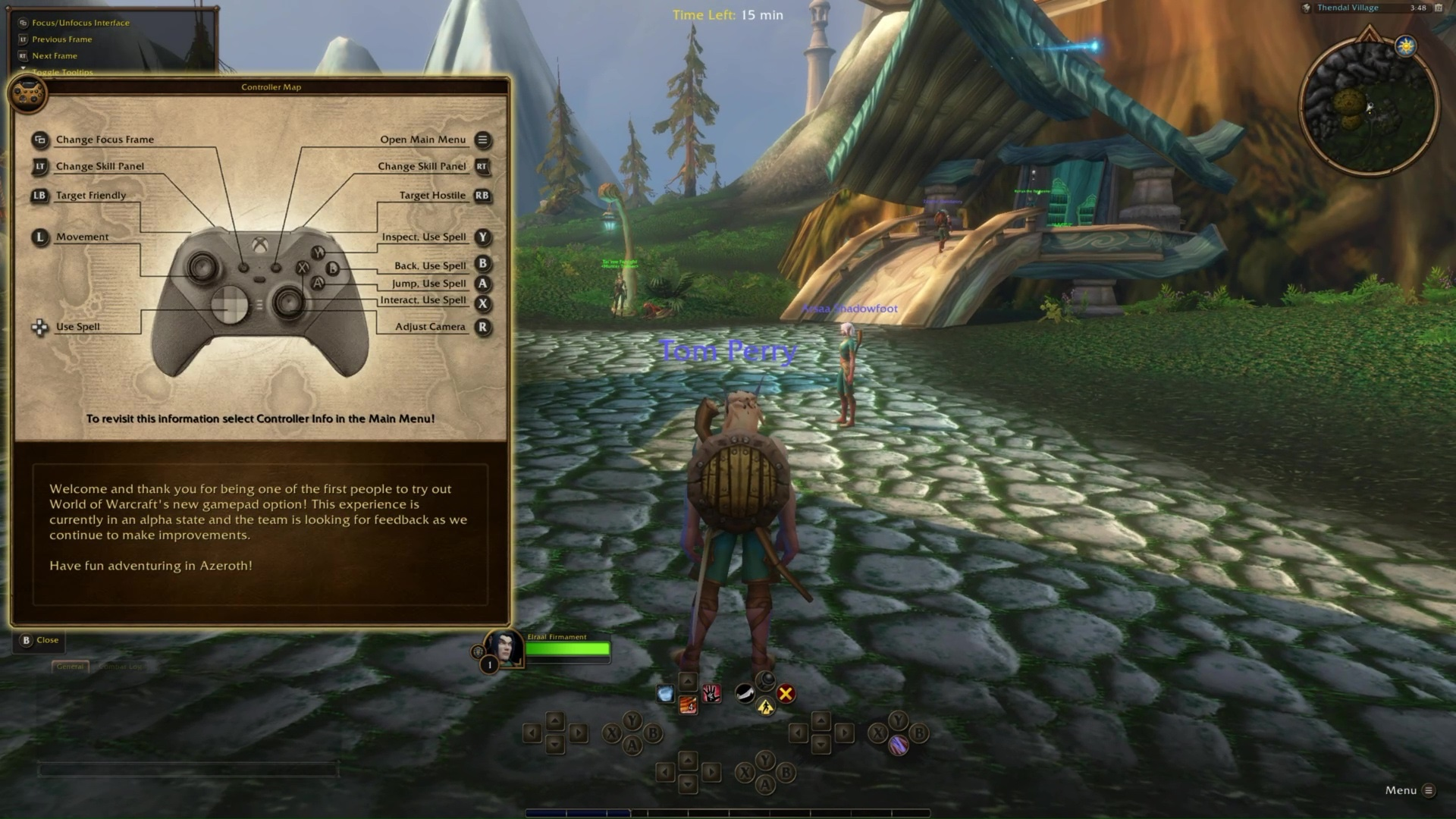
После активации появится специальная панель способностей и подсказки с обозначениями кнопок.
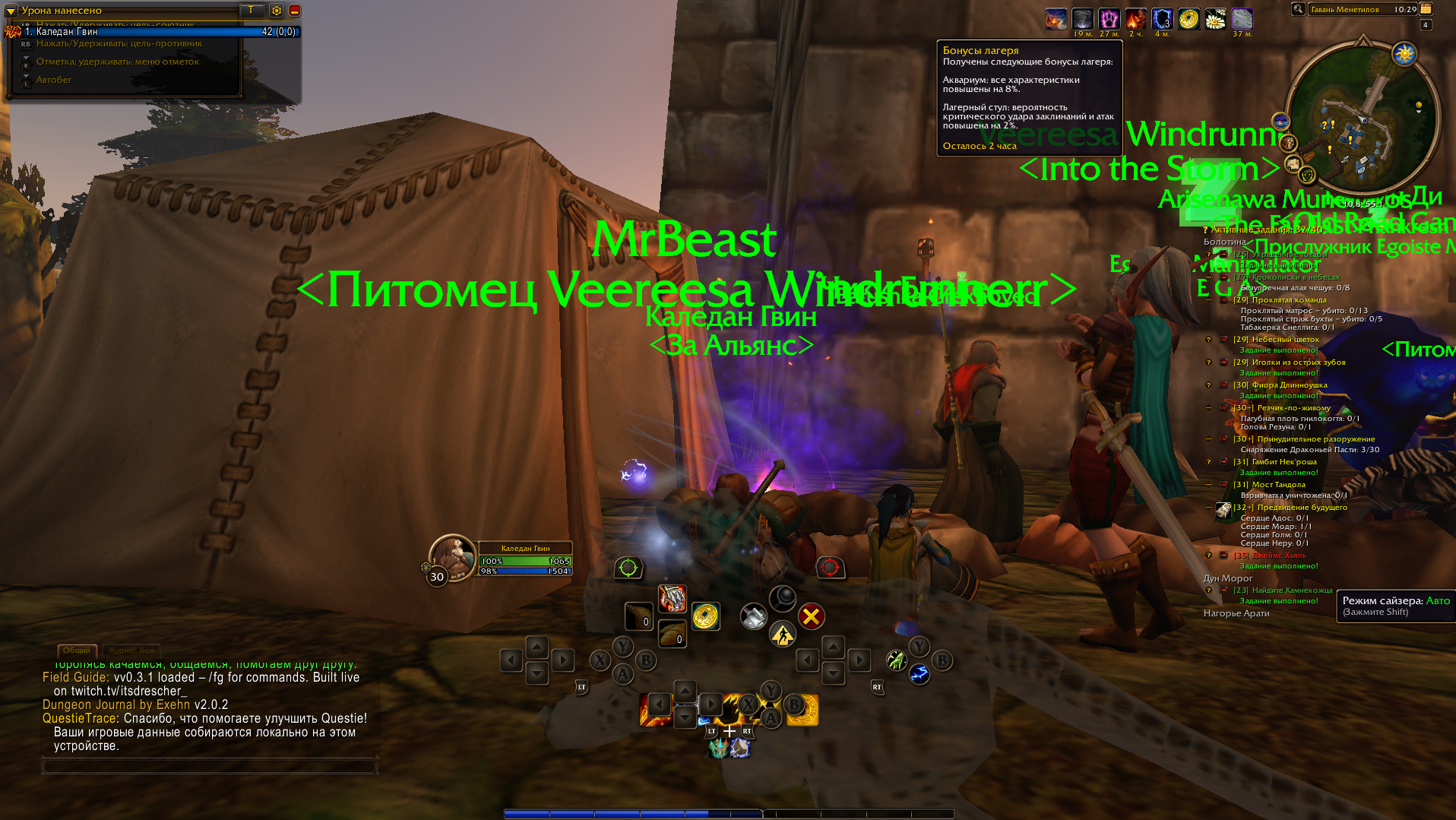
В настройках Gamepad также можно изменить поведение камеры, переключение панелей, выбор противников и союзников, а также управление целями в рейдах.
Управление на геймпаде Xbox и PlayStation
Основные действия назначены на стики, бамперы и лицевые кнопки. Ниже — стандартная схема Xbox и соответствующие обозначения PlayStation.
| Действие | Xbox | PlayStation |
|---|---|---|
| Передвижение | Левый стик | Левый стик |
| Камера | Правый стик | Правый стик |
| Выбор союзника | LB | L1 |
| Выбор противника | RB | R1 |
| Взаимодействие | X | Квадрат |
| Прыжок | A | Крест |
| Назад | B | Круг |
| Осмотр | Y | Треугольник |
Для доступа к дополнительным действиям используются сочетания кнопок.
Например, зажав LB + RB (или L1 + R1), можно открыть сумки, журнал заданий и другие элементы интерфейса.
Как использовать способности на геймпаде
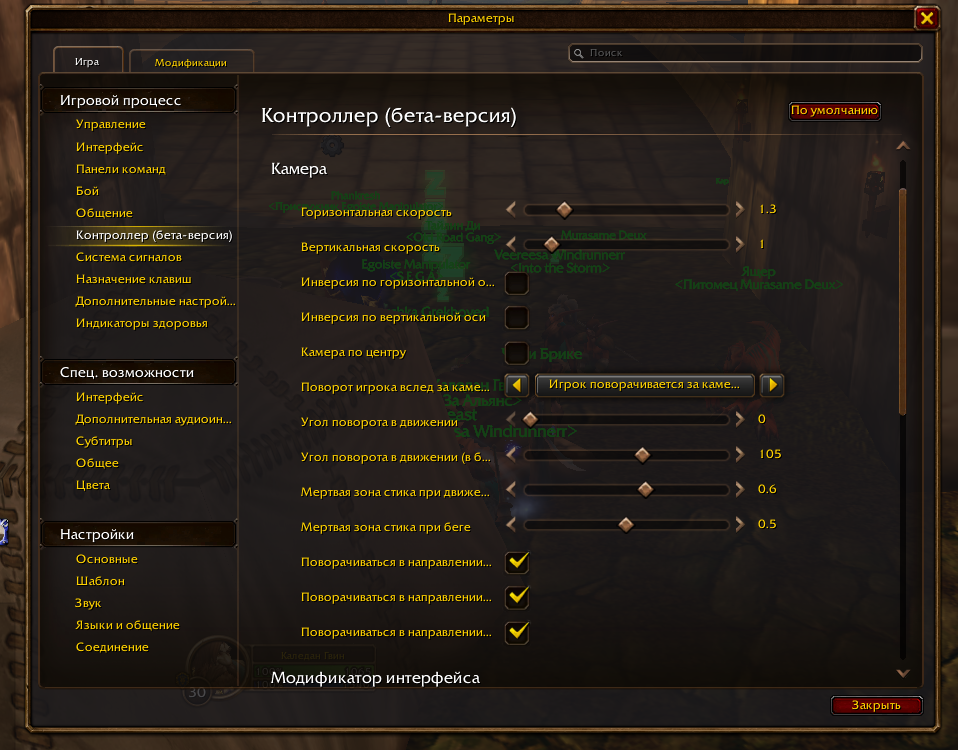
В Forever действует система переключаемых панелей способностей.
Всего предусмотрено три набора по четыре панели, содержащие суммарно 84 ячейки. Это позволяет разместить атакующие умения, лечение, защитные способности и расходники без постоянного открытия книги заклинаний.
Переключение происходит с помощью триггеров:
LT / L2— дополнительная панель.RT / R2— другая дополнительная панель.LT + RT / L2 + R2— четвертая панель.- Без зажатых триггеров — основная панель.
Чтобы переключаться между тремя наборами, удерживайте LB + RB и нажимайте влево или вправо на крестовине.
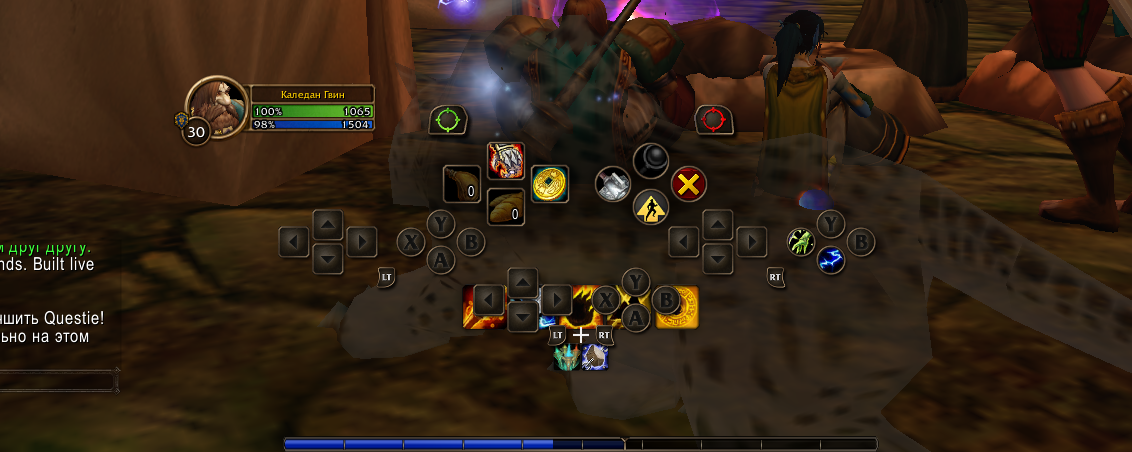
Часто используемые способности лучше размещать на основной панели, а длительные усиления и ситуативные умения — на дополнительных.
Важно: назначения некоторых системных кнопок в релизной версии фиксированы. Blizzard подтвердила, что переназначение кнопок геймпада через обычное меню горячих клавиш влияет только на интерфейс клавиатуры и мыши.
Как открыть сумку, задания и чат
Для доступа к основным окнам предусмотрены быстрые сочетания.
| Xbox | Действие |
|---|---|
| LB + RB + B | Открыть сумки |
| LB + RB + крестовина вверх | Отслеживание заданий |
| LB + RB + крестовина вниз | Открыть чат |
| LB + RB + Y | Просмотреть усиления |
На PlayStation используйте соответствующие кнопки L1 + R1.
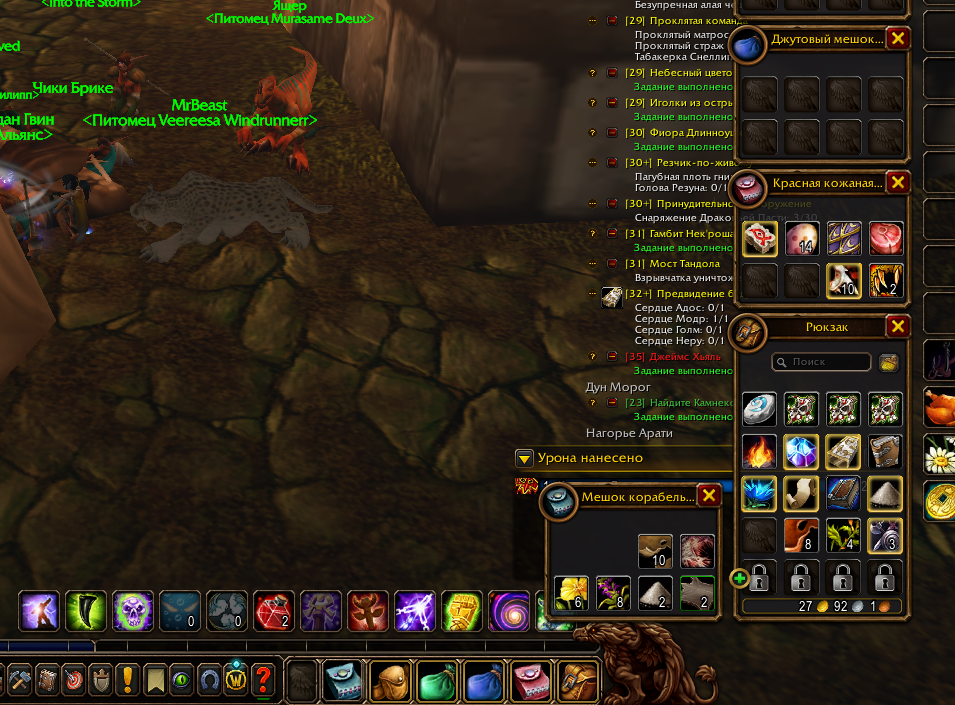
Также доступно круговое меню, через которое можно открывать игровые окна без запоминания всех комбинаций.
Во время игры в левом верхнем углу отображается подсказка управления. Она меняется в зависимости от текущего действия.
Что делать, если геймпад не работает
После релиза игроки сообщали о проблемах с управлением: контроллер распознавался, но способности не активировались, а некоторые действия вызывали падение FPS.
Если столкнулись с подобной ошибкой:
- Проверьте подключение контроллера в Windows.
- Убедитесь, что включен режим Gamepad в настройках Forever.
- Выключите и повторно включите этот режим.
- Перезапустите игру, отключив сторонние программы переназначения кнопок.
- Проверьте работу без аддонов, изменяющих интерфейс.
Это способы диагностики, а не гарантированное исправление ошибок релизного клиента.
Если используете модификации, проверьте их совместимость с текущей версией игры. Подробнее об этом — в гайде по аддонам WoW Forever.
Можно ли полностью играть без клавиатуры
Прокачка, сражения, взаимодействие с NPC и большинство игровых меню уже доступны с контроллера. Однако полноценное управление без клавиатуры Blizzard пока не гарантирует.
Главное ограничение — ввод текста в чат. Для переписки по-прежнему потребуется клавиатура.
Разработчики продолжают адаптировать окна интерфейса и исправлять ошибки. В дальнейшем Blizzard планирует сократить количество действий, для которых нужна клавиатура.
Как играть в WoW Forever в России в 2026 году
Для запуска World of Warcraft: Forever не нужно покупать отдельную игру — достаточно подписки или оплаченного игрового времени. Разбираемся, как подготовить Battle.net, оплатить доступ из России и установить клиент.

Как оплатить подписку WoW в России в 2026 году
Российские банковские карты не подходят для прямой оплаты подписки World of Warcraft в Battle.net. Рассказываем, как продлить игровое время через тайм-карты, зарубежные карты и баланс Blizzard, а также какие ограничения действуют в 2026 году.
Нужно ли покупать WoW Forever и что входит в подписку
World of Warcraft: Forever доступна по обычной подписке WoW, но Blizzard продает еще три платных комплекта. Разбираемся, что получает каждый игрок, за какие бонусы придется доплатить и как подготовиться к релизу.
Как купить WoW: Midnight в России в 2026 году
World of Warcraft: Midnight можно приобрести из России, но способ оплаты зависит от региона Battle.net. Разбираемся, какие аккаунты поддерживаются, как выбрать издание и почему одной покупки дополнения недостаточно для игры.

Тайм-карта WoW на 60 дней: как купить, выбрать регион и активировать
Тайм-карта World of Warcraft позволяет оплатить 60 дней игры без автоматического продления подписки. Разбираемся, какой код подойдет для российского аккаунта, где его купить и как активировать в Battle.net.
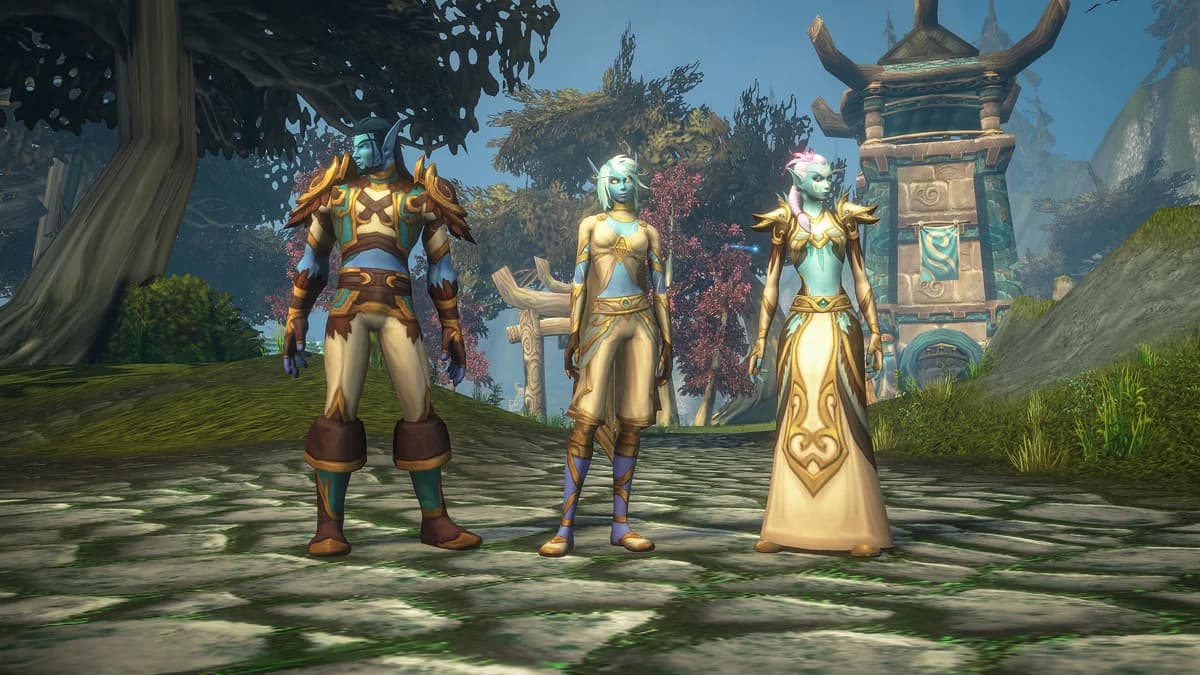
Все расы и классы в WoW Forever: кого выбрать на старте
В World of Warcraft: Forever появятся девять классов, новая раса небеснорожденных и необычные сочетания вроде паладина-нежити и шамана-дворфа. Собрали полный список доступных комбинаций и советы по выбору первого персонажа.
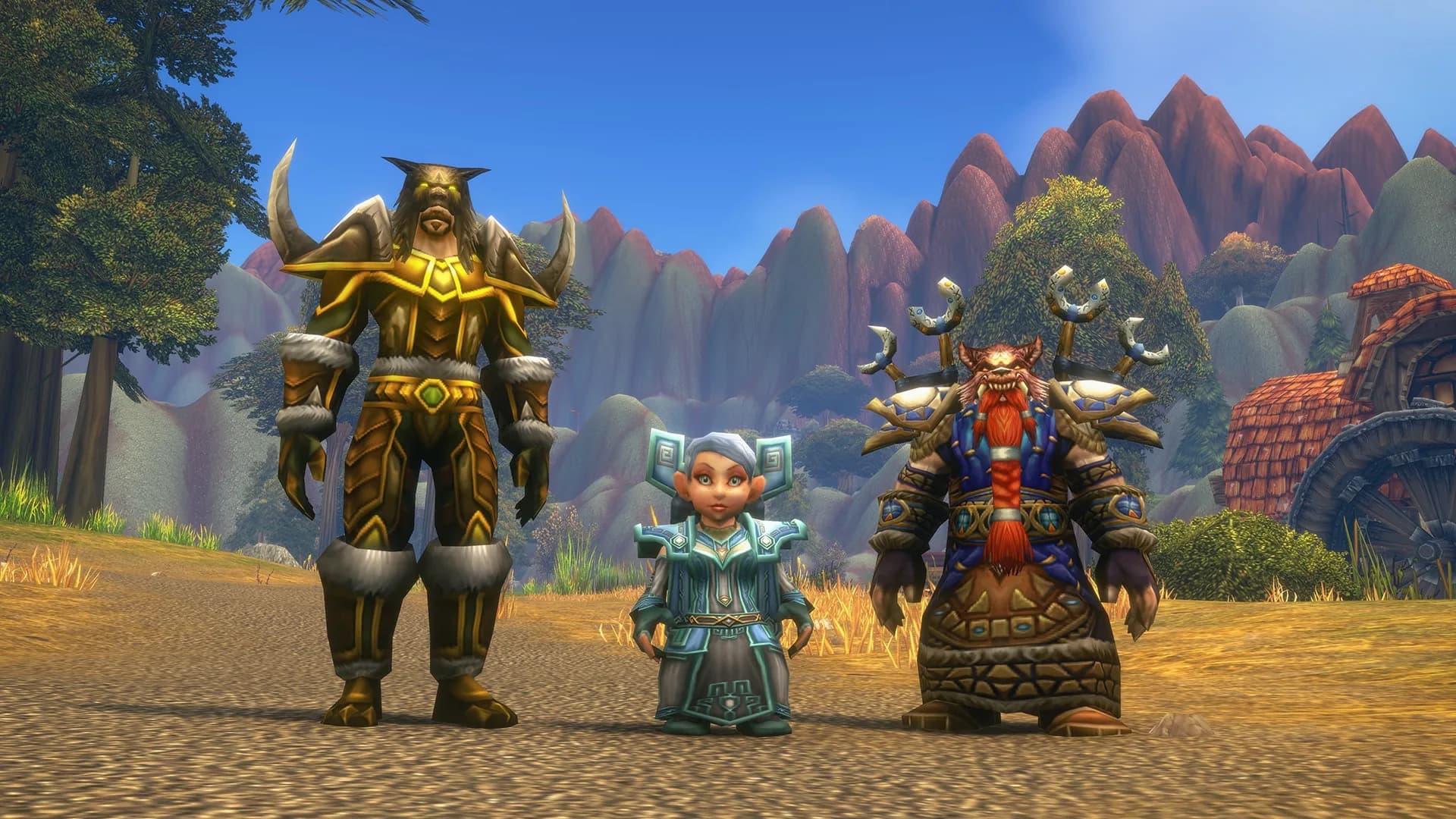
Как забронировать имя персонажа в WoW Forever до релиза
С 27 октября в World of Warcraft: Forever можно заранее создать персонажа и занять понравившееся имя. Объясняем, кому доступна резервация, сколько персонажей можно создать и как работает новая система двойных имен.
Чем WoW Forever отличается от WoW Classic: главные изменения
World of Warcraft: Forever сохраняет классическую прокачку до 60 уровня, но добавляет новые зоны, подземелья, систему наследия и переработанные классы. Разбираем основные отличия от WoW Classic и выясняем, какую версию выбрать.