Как настроить интерфейс WoW Forever: режимы Classic и Enhanced
В World of Warcraft: Forever доступны два варианта интерфейса — Classic и Enhanced. Первый сохраняет привычное оформление старой WoW, второй включает современные элементы: подсказки заданий, объединенную сумку и обновленные модели персонажей.
Выбранный режим можно изменить в любой момент. Дополнительно Forever позволяет самостоятельно перемещать панели интерфейса и пользоваться встроенными боевыми инструментами без установки аддонов.
Classic или Enhanced: какой интерфейс выбрать
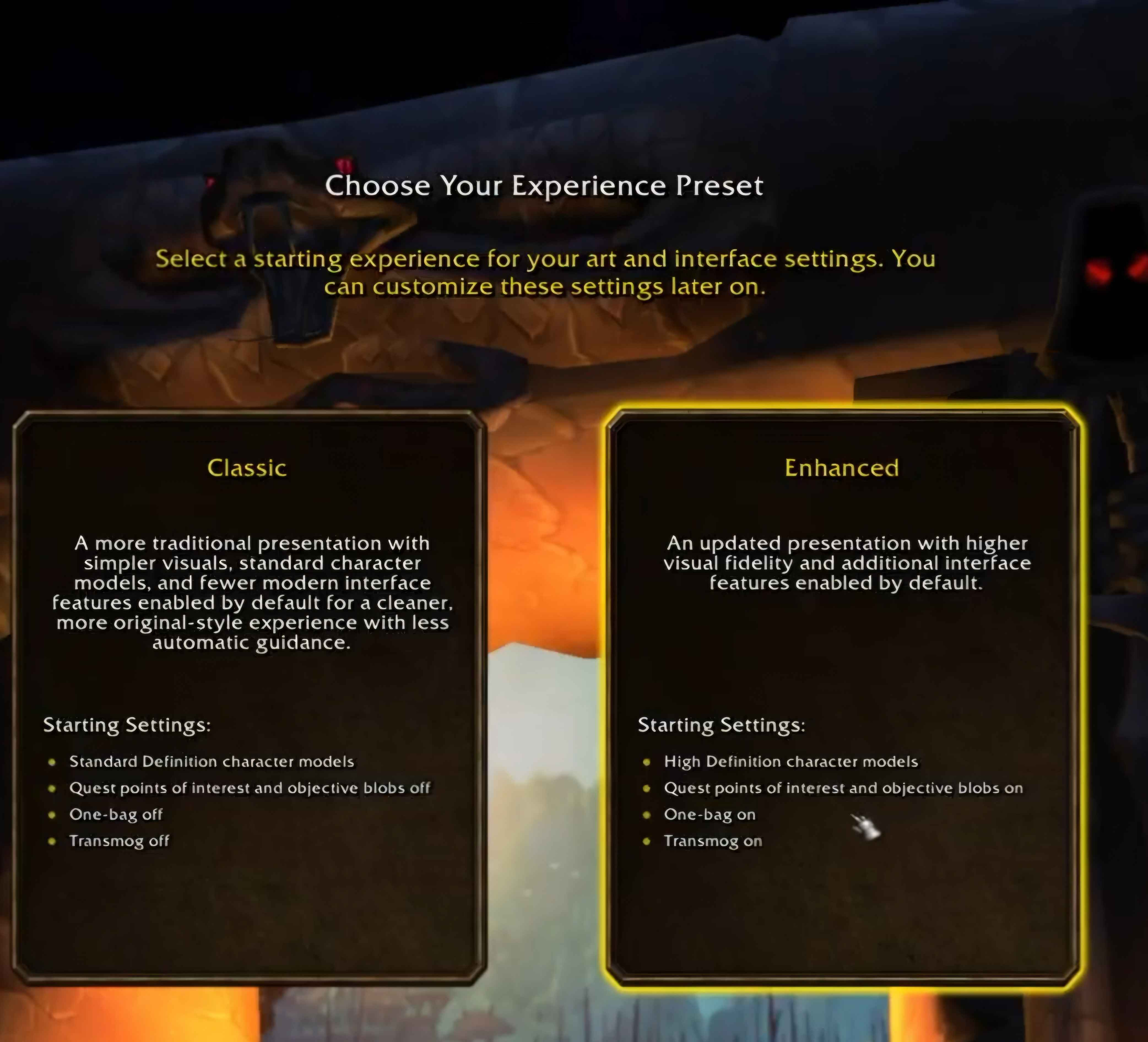
При первом входе Forever предлагает выбрать один из двух пресетов (Experience Presets).
| Настройка | Classic | Enhanced |
|---|---|---|
| Модели персонажей | Классические SD | Обновленные HD |
| Подсказки заданий на карте | Выключены | Включены |
| Объединенная сумка | Выключена | Включена |
| Трансмогрификация | Выключена | Включена |
| Клавиши поворота персонажа | Поворот камеры | Движение боком |
| Расположение интерфейса | Классическое | Центрированное |
Enhanced удобнее для новичков: игра показывает области выполнения заданий, а основные панели находятся ближе к центру экрана.
Classic подойдет тем, кто предпочитает оформление оригинальной World of Warcraft и хочет самостоятельно искать цели заданий.
Различия касаются только оформления и управления. Режим не меняет сложность игры, доступные задания или набор правил сервера.
Как поменять Classic на Enhanced после создания персонажа
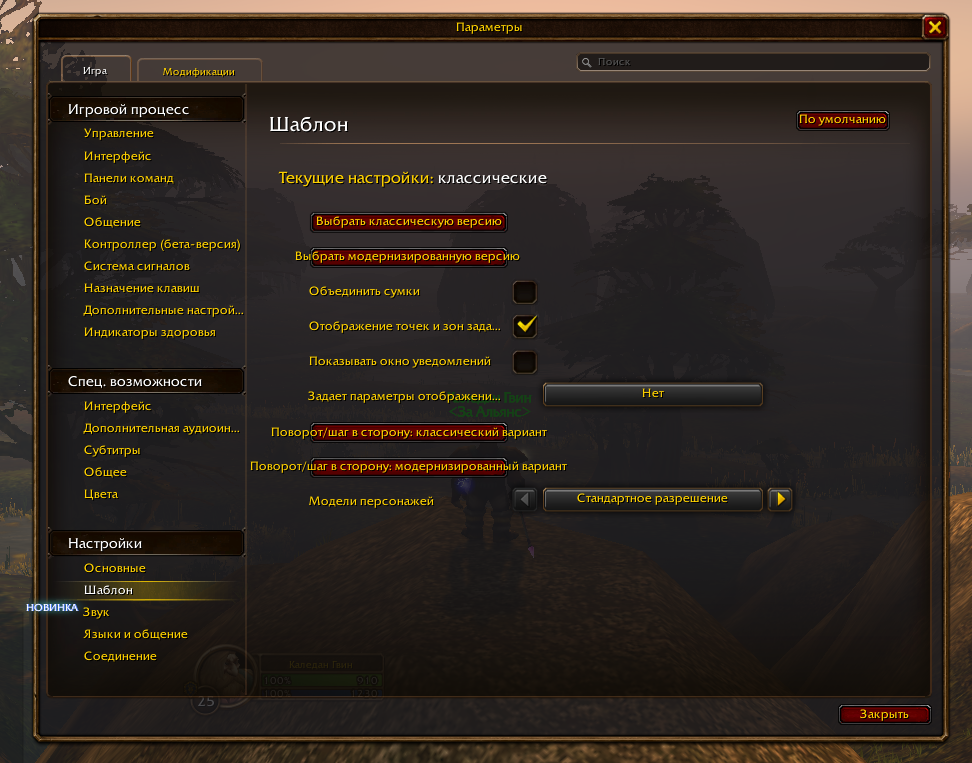
Экран первоначального выбора появляется только один раз. Позже настройки можно изменить вручную:
- Нажмите
Escи откройте «Настройки» (Options). - Перейдите в раздел «Система» (System).
- Найдите подраздел Preset.
- Выберите Classic или Enhanced.
- Примените изменения.
Отдельные параметры разрешено менять независимо друг от друга. Например, можно оставить классические модели персонажей, но включить подсказки заданий и объединенную сумку.
При создании каждого нового персонажа также доступен выбор между HD- и SD-моделями. Впоследствии их внешний вид можно изменить в настройках или у парикмахера.
Как перемещать панели и способности в WoW Forever
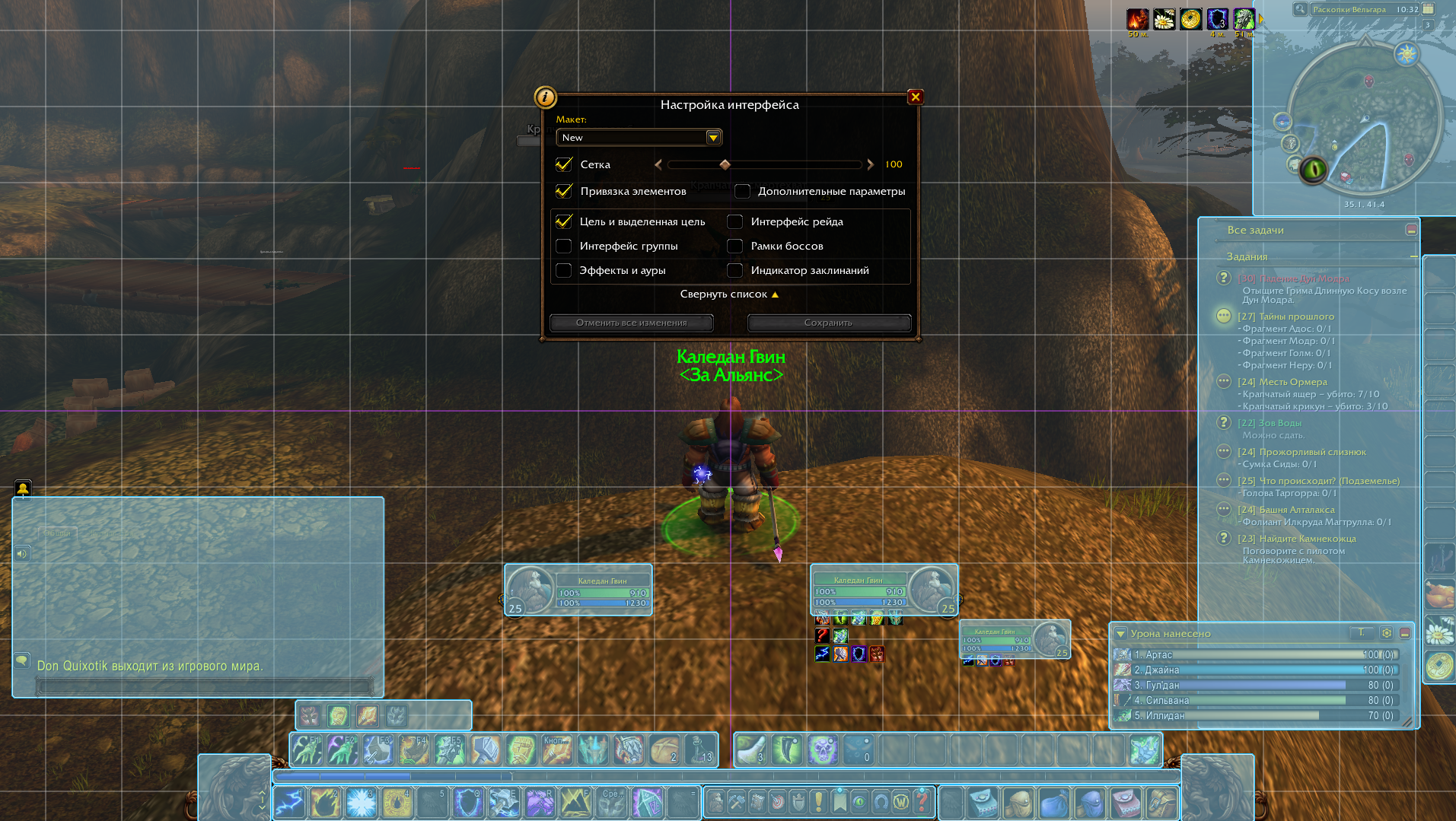
В Forever есть встроенный режим редактирования интерфейса (Edit Mode). Он позволяет менять расположение игровых элементов без дополнительных модификаций.
Чтобы открыть его:
- Нажмите
Esc. - Выберите «Режим редактирования» (Edit Mode).
- Нажмите на нужную панель и перетащите ее.
- При необходимости измените размер и параметры отображения.
- Сохраните расположение элементов.
Таким способом можно настроить панели способностей, рамки персонажа и цели, мини-карту и другие элементы.
Также доступны сохраненные макеты интерфейса. Это удобно, если вы хотите использовать разные варианты оформления для прокачки и прохождения подземелий.
Как включить счетчик урона и отслеживание способностей
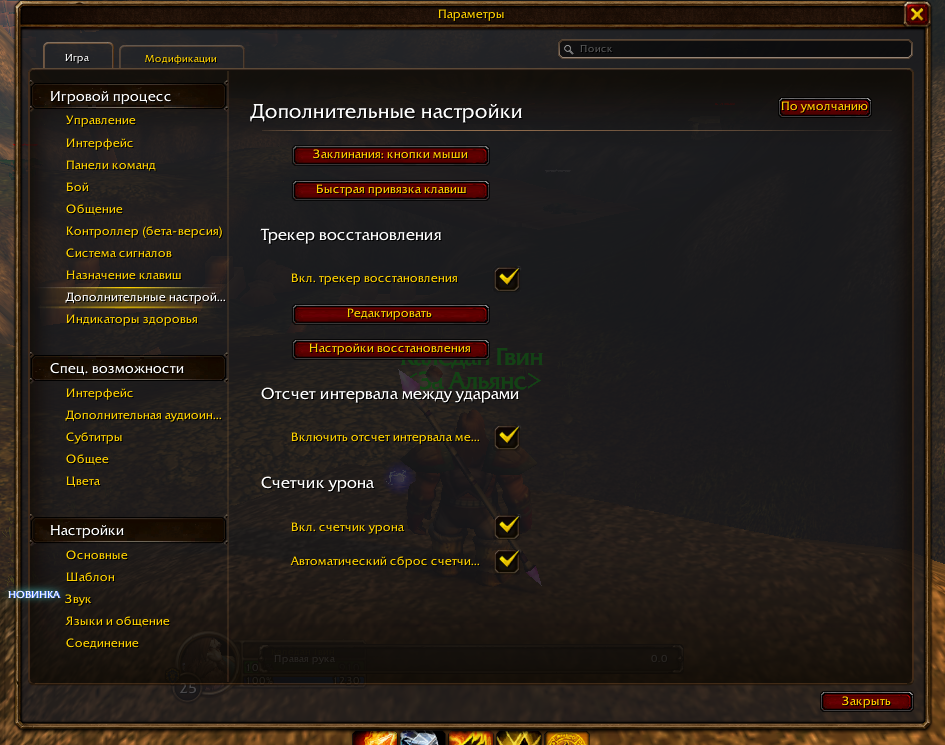
Forever получила несколько встроенных инструментов, ради которых в Classic обычно устанавливали аддоны.
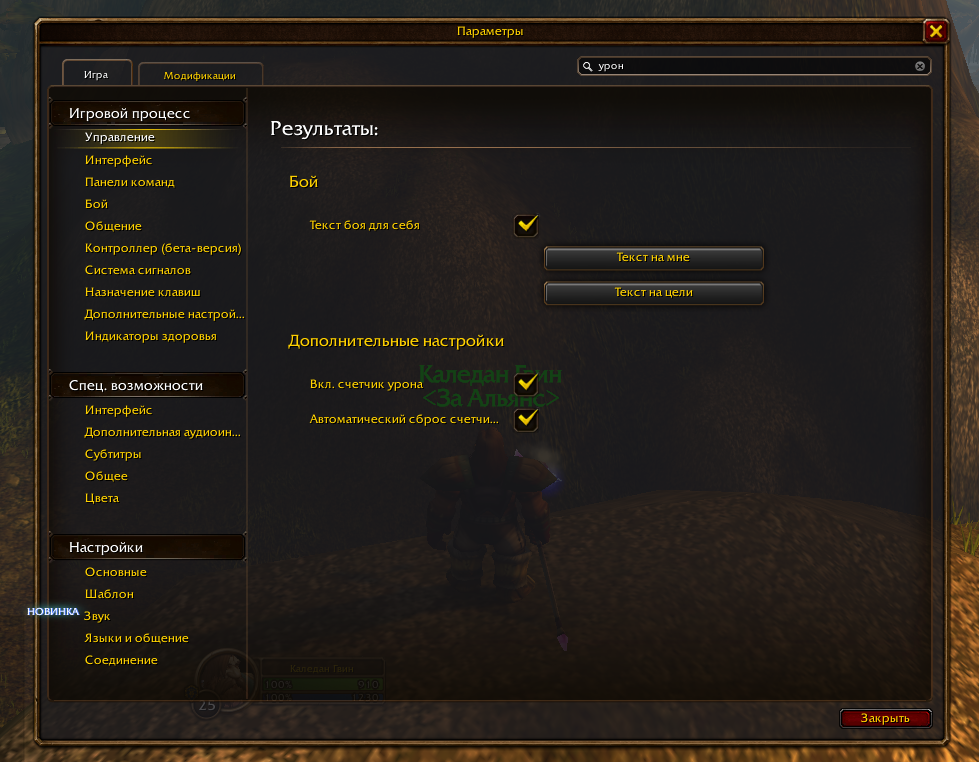
Счетчик урона — Damage Meter
Встроенный счетчик показывает урон, DPS, лечение, прерывания заклинаний и другую боевую статистику.
Для включения:
- Откройте
Esc→ Options → Advanced Options. - Найдите раздел Damage Meter.
- Включите Enable Damage Meter.
- Перейдите в Edit Mode и разместите окно на экране.
В самом счетчике можно выбрать отображаемые показатели, просмотреть подробности по способностям и сбросить статистику.
Отслеживание перезарядок — Cooldown Manager
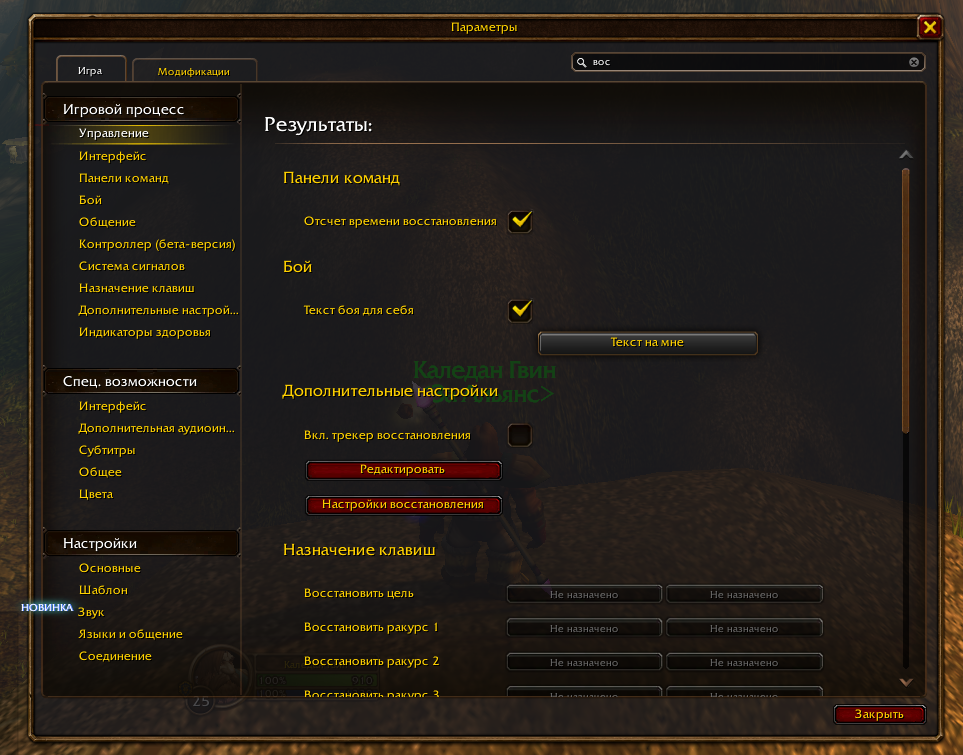
Cooldown Manager показывает выбранные способности, усиления и время восстановления.
Чтобы его настроить, откройте Advanced Options и включите Enable Cooldown Manager. Затем введите в чат команду:
/cdm
Откроется окно управления отслеживаемыми способностями. Выберите нужные заклинания, после чего разместите панели через Edit Mode.
Инструмент работает со всеми классами, но отдельные эффекты могут отображаться некорректно. Blizzard продолжает исправлять такие ошибки после релиза.
Таймер автоатак — Swing Timer
Еще одна встроенная функция — Swing Timer. Она показывает время до следующей автоматической атаки.
Включить ее можно через Advanced Options. После активации расположение таймера также настраивается в Edit Mode.
Особенно полезен Swing Timer классам ближнего боя, которым важно следить за ритмом обычных атак.
Какие настройки стоит включить новичку
Для первого персонажа достаточно нескольких изменений:
- Enhanced — для удобного расположения интерфейса.
- Подсказки заданий — чтобы видеть цели на карте.
- Дополнительные панели действий — для способностей и расходников.
- Cooldown Manager — для основных боевых умений.
- Damage Meter — если планируете играть в группе.
Располагайте наиболее важные способности, здоровье и ресурсы ближе к центру экрана. Остальные панели можно оставить по краям.
Нужны ли аддоны для интерфейса WoW Forever
Для базовой настройки интерфейса аддоны необязательны. Встроенных инструментов хватает для перемещения панелей, просмотра урона и отслеживания основных способностей.
Дополнительные модификации пригодятся для более сложных задач. Например, Questie помогает искать задания, а Leatrix Plus добавляет настройки повседневных игровых действий.
У Forever собственная версия игрового клиента, поэтому не все модификации Classic или Retail работают корректно. Совместимые сборки и способы установки собраны в нашем гайде по аддонам WoW Forever.
Если интерфейс тормозит после включения HD-моделей, проверьте графические настройки. Требования к видеокартам и другим компонентам приведены в системных требованиях WoW Forever.

Как играть в WoW Forever в России в 2026 году
Для запуска World of Warcraft: Forever не нужно покупать отдельную игру — достаточно подписки или оплаченного игрового времени. Разбираемся, как подготовить Battle.net, оплатить доступ из России и установить клиент.

Как оплатить подписку WoW в России в 2026 году
Российские банковские карты не подходят для прямой оплаты подписки World of Warcraft в Battle.net. Рассказываем, как продлить игровое время через тайм-карты, зарубежные карты и баланс Blizzard, а также какие ограничения действуют в 2026 году.
Нужно ли покупать WoW Forever и что входит в подписку
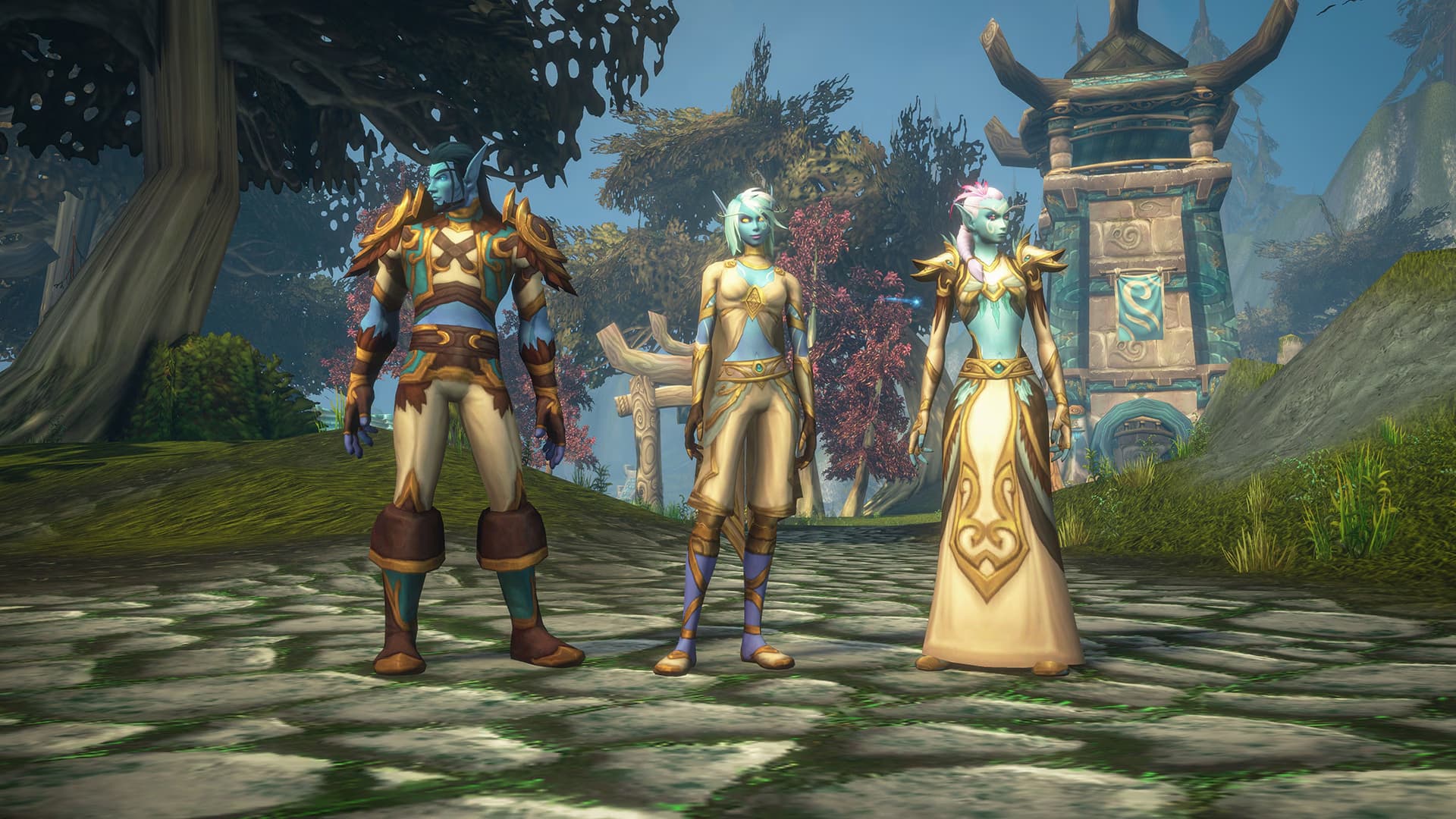
World of Warcraft: Forever доступна по обычной подписке WoW, но Blizzard продает еще три платных комплекта. Разбираемся, что получает каждый игрок, за какие бонусы придется доплатить и как подготовиться к релизу.

Как купить WoW: Midnight в России в 2026 году
World of Warcraft: Midnight можно приобрести из России, но способ оплаты зависит от региона Battle.net. Разбираемся, какие аккаунты поддерживаются, как выбрать издание и почему одной покупки дополнения недостаточно для игры.

Тайм-карта WoW на 60 дней: как купить, выбрать регион и активировать
Тайм-карта World of Warcraft позволяет оплатить 60 дней игры без автоматического продления подписки. Разбираемся, какой код подойдет для российского аккаунта, где его купить и как активировать в Battle.net.
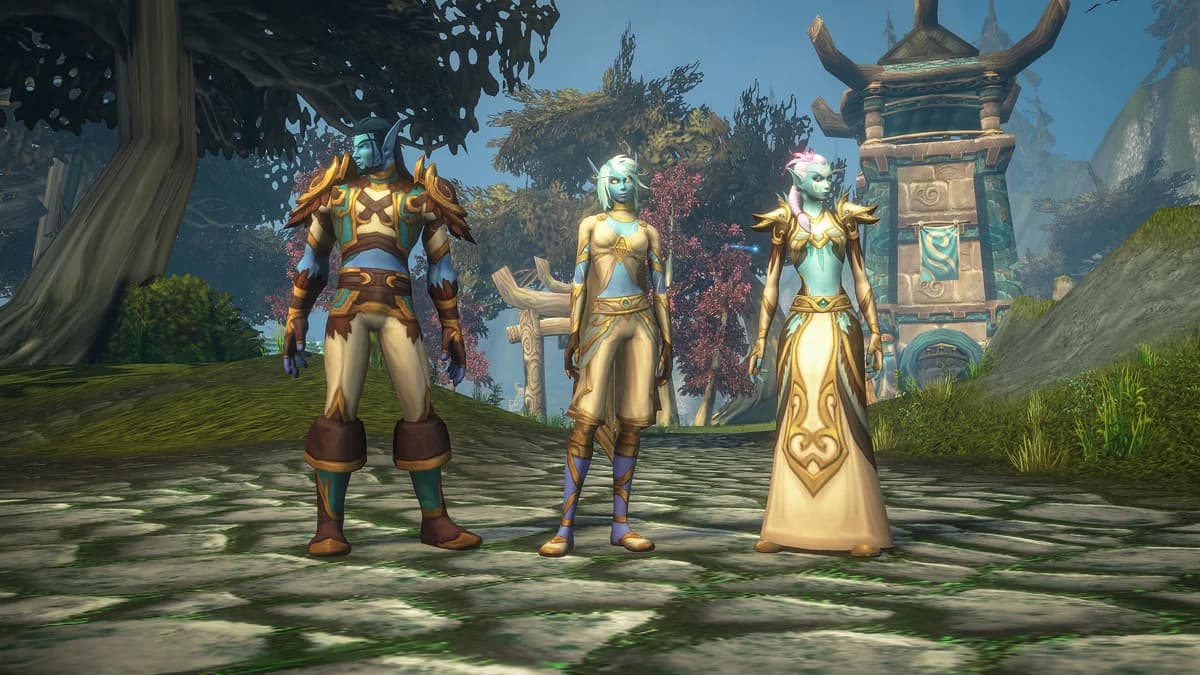
Все расы и классы в WoW Forever: кого выбрать на старте
В World of Warcraft: Forever появятся девять классов, новая раса небеснорожденных и необычные сочетания вроде паладина-нежити и шамана-дворфа. Собрали полный список доступных комбинаций и советы по выбору первого персонажа.
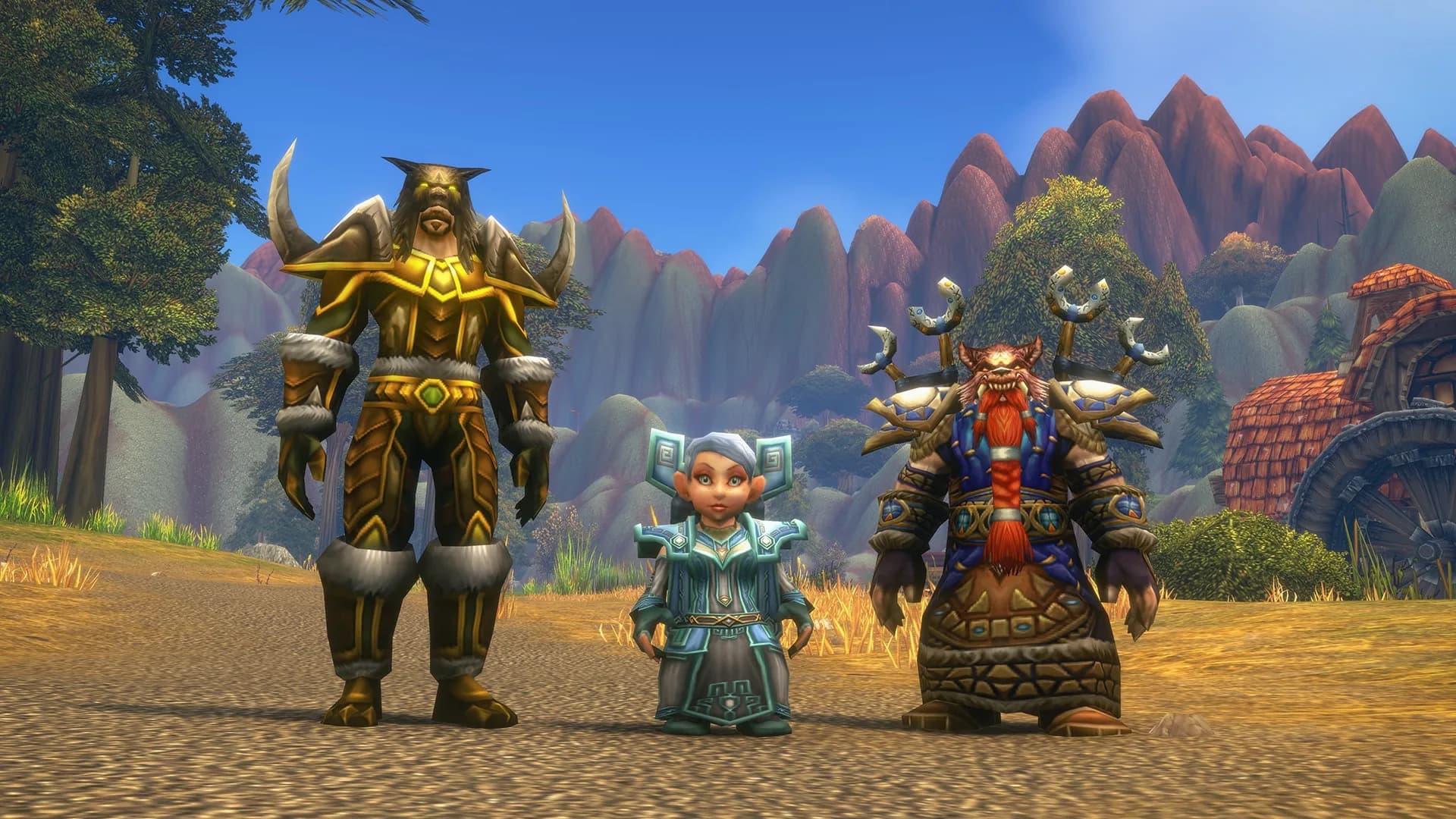
Как забронировать имя персонажа в WoW Forever до релиза
С 27 октября в World of Warcraft: Forever можно заранее создать персонажа и занять понравившееся имя. Объясняем, кому доступна резервация, сколько персонажей можно создать и как работает новая система двойных имен.
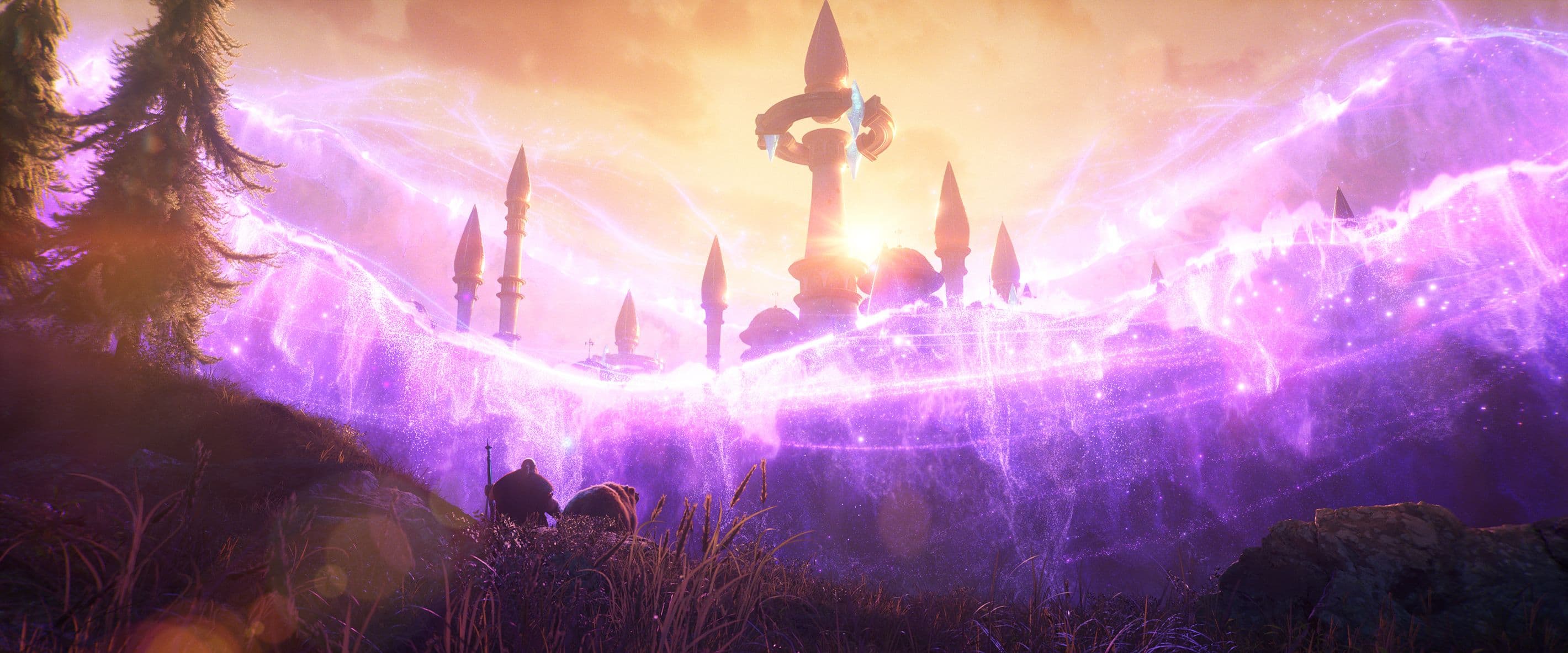
Чем WoW Forever отличается от WoW Classic: главные изменения
World of Warcraft: Forever сохраняет классическую прокачку до 60 уровня, но добавляет новые зоны, подземелья, систему наследия и переработанные классы. Разбираем основные отличия от WoW Classic и выясняем, какую версию выбрать.