Как привязать аккаунт Blood Strike к Steam и перенести прогресс
Чтобы перенести существующий прогресс Blood Strike на Steam, не нужно создавать новый игровой аккаунт. Достаточно привязать Steam к аккаунту, на котором вы уже играете через мобильный или обычный ПК-клиент.
После привязки прогресс будет общим для связанных платформ. Но порядок действий критически важен: сначала нужно связать аккаунты и только потом впервые запускать Blood Strike из библиотеки Steam.
Что сделать перед запуском Blood Strike в Steam
Если основной аккаунт находится на телефоне или в отдельном ПК-клиенте Blood Strike, сначала войдите именно в него.
Не запускайте установленную Steam-версию заранее «для проверки». По официальной инструкции, если Steam уже создал отдельную игровую запись после первого входа, этот Steam-аккаунт нельзя обычным способом привязать к существующему основному аккаунту.
Безопасный порядок такой:
основной аккаунт Blood Strike → привязка Steam → первый запуск через Steam.
Как привязать Blood Strike к Steam
Привязка выполняется непосредственно в Blood Strike:
- Запустите мобильный или отдельный ПК-клиент Blood Strike.
- Войдите в аккаунт, прогресс которого хотите сохранить.
- Откройте «Настройки».
- В правом верхнем углу выберите «Учетная запись».
- Нажмите «Привязать учетную запись».
- Выберите «Привязать Steam».
- Авторизуйтесь в нужном аккаунте Steam и завершите привязку.
- Только после этого запустите Blood Strike через Steam.
После успешной связи Steam должен открывать тот же игровой аккаунт со старым прогрессом.
Перед подтверждением обязательно проверьте, что авторизованы именно в нужном Steam-профиле. Ошибка здесь значительно сложнее исправляется, чем обычный повторный вход.

Переносится ли прогресс между телефоном, ПК и Steam
Да. Разработчики Blood Strike подтверждают, что после связывания аккаунтов прогресс используется на разных платформах через один связанный игровой аккаунт.
По сути, это не разовый «перенос», после которого мобильная версия перестает работать. Правильнее говорить о синхронизации: можно продолжать играть через мобильный клиент, обычную ПК-версию или Steam с прогрессом связанного аккаунта.
Поэтому отдельно прокачивать нового персонажа после перехода на Steam не потребуется.
Что делать, если Blood Strike уже запускали через Steam
Это самый проблемный сценарий.
Если вы сначала запустили Blood Strike через Steam, а основной мобильный или ПК-аккаунт еще не был привязан, Steam мог связаться с новой игровой записью автоматически.
Разработчики предупреждают: после этого обычная привязка существующего основного аккаунта к этому Steam-профилю становится недоступна.
Не стоит пытаться исправлять ситуацию созданием дополнительных аккаунтов или повторными привязками.
Обратитесь в поддержку Blood Strike:
bloodstrike@global.netease.com
Также центр поддержки доступен непосредственно через настройки игры.
В обращении желательно указать:
- UID основного аккаунта Blood Strike;
- Steam-профиль, который был запущен раньше привязки;
- описание порядка действий;
- скриншоты ошибки или экрана привязанных аккаунтов.
Поддержка также используется в ситуациях, когда требуется отвязать Steam от текущего игрового аккаунта.
Как проверить, что привязка прошла правильно
После завершения процедуры закройте мобильный или ПК-клиент и запустите Blood Strike через Steam.
Проверьте несколько вещей:
- отображается правильный ник;
- совпадает UID;
- сохранен уровень аккаунта;
- на месте персонажи и оружие;
- сохранился общий игровой прогресс.
Если вместо основного профиля появляется новый аккаунт, не начинайте прокачивать его и не пытайтесь повторно связывать учетные записи. Сначала проверьте раздел привязок на основном аккаунте.

Можно ли играть через Steam без мобильного аккаунта
Да. Если вы начинаете Blood Strike с нуля и вам не требуется перенос старого прогресса, игру можно запустить непосредственно через Steam, а также донатить через Luuke Donate.

Предупреждение о предварительной привязке важно именно для тех, у кого уже существует основной аккаунт на телефоне или в отдельном ПК-клиенте.
Если такого аккаунта нет, предварительно переносить нечего.
Как избежать проблем с привязкой
Перед переходом на Steam лучше потратить минуту на проверку:
- Убедитесь, что вошли в правильный основной аккаунт Blood Strike.
- Запишите или сделайте скриншот UID.
- Проверьте, какой Steam-профиль открыт на компьютере.
- Выполните привязку через настройки Blood Strike.
- Только после подтверждения связи запускайте Steam-версию.
Главное правило здесь простое: не запускайте Blood Strike через Steam до привязки старого аккаунта. Именно эта ошибка чаще всего превращает обычный переход между платформами в обращение в поддержку.

Как получить бесплатный скин MCX «Вознесшийся» в Blood Strike
В Blood Strike проходит событие «Розыгрыш отряда», в котором можно бесплатно получить постоянный облик MCX «Вознесшийся». Разбираем условия участия, сроки проведения и порядок получения награды.=

Боевой пропуск Blood Strike Banana Spotlight: награды и возврат 520 золота
В Blood Strike появился боевой пропуск Banana Spotlight с обликами для Джека и AUG, легендарными наградами и возвратом 520 золота. Разбираем отличия версий, содержимое пропуска и условия возврата валюты

Как играть за VOX в Blood Strike: способности, тактика и комбинации
VOX ускоряет союзников, откладывает входящий урон и замедляет врагов звуковыми гранатами. Разбираем способности нового бойца Blood Strike, тактику командной игры и полезные комбинации для атаки и отступления

Kar98k в Blood Strike: как открыть Competition Cheek Pad и что дает модуль
После сентябрьского обновления Kar98k получила новый BAS-модуль Competition Cheek Pad и прокачку до 100-го уровня. Разбираем, как открыть аксессуар, что он меняет и для какого стиля игры подходит.

Как настроить чувствительность в Blood Strike: камера, стрельба и прицелы
Универсальной чувствительности в Blood Strike нет: подходящие значения зависят от экрана, хвата, оружия и гироскопа. Разбираем, с каких настроек начать и как отдельно настроить камеру, стрельбу и разные прицелы

Как играть в «Овердрайв» в Blood Strike: джокеры, пиньяты и горячие источники
В «Овердрайве» правила меняются от матча к матчу, джокеры приходится выбирать вручную, а на карте случайно появляются пиньяты и горячие источники. Разбираем, чем режим отличается от обычной королевской битвы и как подстраивать тактику по ходу матча

Как открыть G36 и гранатомет в Blood Strike
G36 открывается через прокачку текущего Strike Pass, а вместе с винтовкой можно получить эксклюзивный BAS-модуль «Гранатомет». Разбираем условия разблокировки, работу режима гранат и ситуации, где модуль особенно полезен
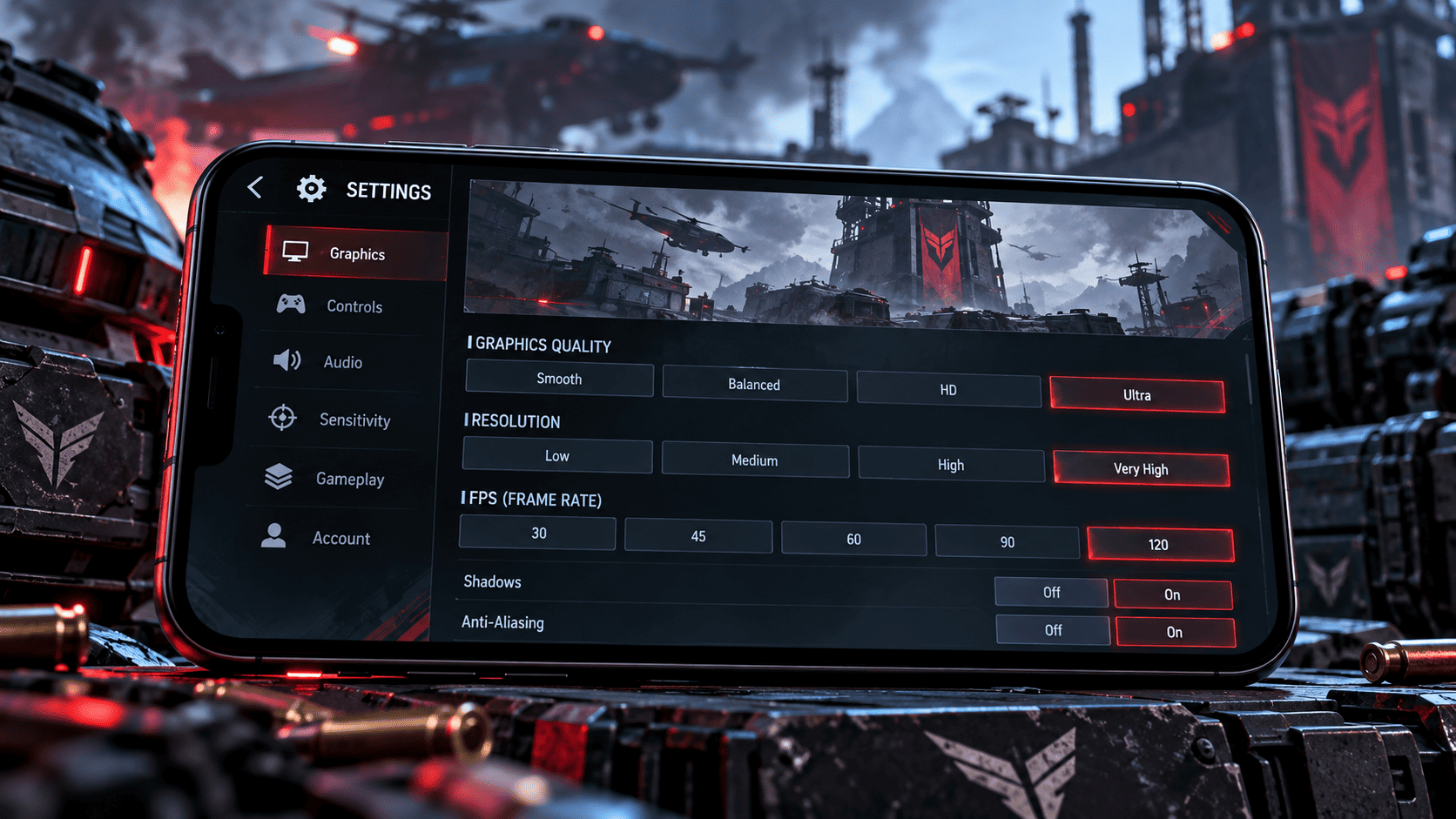
Как повысить FPS в Blood Strike на слабом телефоне
Если Blood Strike тормозит в перестрелках или начинает терять кадры после нескольких матчей, сначала снизьте нагрузку на графику и проверьте нагрев устройства. Разбираем настройки для слабого телефона и способы отличить просадки FPS от проблем с интернетом