Лучшие настройки WARDOGS — как повысить FPS и улучшить видимость
Лучшие настройки WARDOGS — как повысить FPS и улучшить видимость
WARDOGS — массовый шутер с большими открытыми пространствами, техникой, разрушениями и боями на дальних дистанциях. Поэтому здесь не всегда выгодно просто ставить всю графику на минимум.
Если снизить вообще всё, можно получить больше FPS, но одновременно ухудшить дальность прорисовки и читаемость противников. Практичнее снизить самые тяжёлые эффекты, а параметры, которые помогают видеть дальше, оставить выше.
Официально минимальная конфигурация WARDOGS рассчитана на 1080p, Low, 60 FPS с апскейлингом, а рекомендованная — на 1440p Medium, 70+ FPS без апскейлинга либо 4K Medium 60+ FPS с апскейлингом.

Лучшие настройки графики WARDOGS
Для начала попробуйте такой профиль:
| Настройка | Рекомендуемое значение | Зачем |
|---|---|---|
| Дальность прорисовки (View Distance) | Высоко | лучше видно удалённых игроков, технику и объекты |
| Детализация моделей (Mesh Detail / Mesh Quality) | Высоко | сохраняет геометрию и читаемость объектов |
| Качество шейдеров (Shading) | Средне | хороший баланс картинки и FPS |
| Глобальное освещение (Global Illumination) | Выкл. | один из тяжёлых эффектов, мало полезный в бою |
| Тени (Shadows) | Низко | заметно снижают нагрузку |
| Отражения (Reflections) | Низко | мало помогают в бою |
| Качество эффектов (Effects) | Средне | сохраняет читаемость эффектов без максимальной нагрузки |
| Количество частиц (Particle Spawn Rate) | Низко | помогает снизить просадки во время взрывов и массовых боёв |
| Постобработка (Post Processing) | Низко | меньше лишних эффектов и нагрузки |
| Размытие в движении (Motion Blur) | Выкл. | изображение чище при движении камеры |
| Глубина резкости (Depth of Field) | Выкл. | меньше размытия |
| Bloom | Выкл. | меньше засветки |
| Lens Flare | Выкл. | не помогает в бою |
| Качество текстур (Texture Quality) | Высоко, если хватает VRAM | обычно можно сохранить качество без большого падения FPS |
| DLSS / FSR / XeSS | Quality / Качество | хороший баланс FPS и чёткости |
| Frame Generation | Сначала выкл. | сначала стоит оценить настоящий базовый FPS |
| NVIDIA Reflex | Enabled / Вкл. | снижает задержку на совместимых NVIDIA |
| VSync | Выкл. | меньше задержка управления |
| Ограничение FPS | под стабильный FPS или герцовку | помогает сделать нагрузку более ровной |
Это не универсальный «магический пресет». Но свежие WARDOGS-гайды и обсуждения игроков сходятся в общей логике: Shadows, Global Illumination и Reflections снижать, View Distance сохранять высокой, Motion Blur и подобные постэффекты отключать.
Какие настройки WARDOGS сильнее всего влияют на FPS
Если производительности не хватает, начинать стоит не с полного перехода в Potato Mode, а с самых тяжёлых параметров.
| Настройка | Влияние на FPS | Что делать |
|---|---|---|
| Глобальное освещение (Global Illumination) | Очень высокое | выключить в первую очередь |
| Тени (Shadows) | Высокое | поставить Low |
| Отражения (Reflections) | Высокое | поставить Low |
| Качество шейдеров (Shading) | Среднее–высокое | Medium, при необходимости Low |
| Количество частиц (Particle Spawn Rate) | Среднее–высокое в боях | Low |
| Качество эффектов (Effects) | Среднее | Medium или Low |
| Постобработка (Post Processing) | Среднее | Low |
| Дальность прорисовки (View Distance) | Среднее | снижать только если остального недостаточно |
| Детализация моделей (Mesh Detail) | Низкое–среднее | Medium или High |
| Текстуры (Texture Quality) | небольшое, пока хватает VRAM | оставлять High при достаточной памяти |
В Reddit игроки отдельно отмечают, что Shadows заметно съедают FPS, а Mesh Quality лучше не снижать слишком сильно из-за видимости через растительность и общей читаемости сцены. Там же пользователи советуют отключать Global Illumination при нехватке производительности. Это именно опыт сообщества, а не официальный benchmark, поэтому конкретный выигрыш в FPS зависит от ПК.
Почему не стоит сразу ставить всё на Low или Potato
Potato Mode может быть полезен на слабом компьютере, но он снижает сразу слишком много параметров.
Для WARDOGS это особенно важно, потому что значительная часть боёв проходит на большой дистанции. Если одновременно урезать View Distance, детализацию моделей и качество изображения, противников может стать сложнее замечать.
Поэтому сначала лучше снизить:
Global Illumination → Shadows → Reflections → Particles → Post Processing.
А View Distance и Mesh Detail оставить выше.
Это соответствует и свежим профильным гайдам по WARDOGS, которые рекомендуют настраивать игру под стабильность и видимость, а не копировать один максимальный или минимальный preset.
Дальность прорисовки — лучше High
Для WARDOGS это один из тех параметров, которыми я бы жертвовал в последнюю очередь.
На карте много дальних линий обзора, техники и целей, поэтому имеет смысл начинать с:
View Distance — High.
Если производительности совсем не хватает — переходить на Medium.
Детализация моделей — Medium или High
Для среднего и мощного ПК:
Mesh Detail — High.
Для слабого:
Medium.
В community отдельно отмечают, что слишком низкий Mesh Quality может ухудшать читаемость растительности и объектов.
Тени — Low
Это один из самых очевидных кандидатов для снижения.
Высокое качество теней может стоить заметной производительности, при этом в обычном бою разница редко стоит потерянных кадров.
Поэтому:
Shadows — Low.
Global Illumination — Off
Глобальное освещение улучшает визуальную картинку, но для соревновательного шутера польза от него небольшая.
Если цель — стабильный FPS:
Global Illumination — Off.
Reflections — Low
Отражения тоже лучше оставить на минимальном практичном уровне:
Reflections — Low.
Особенно если видеокарта находится на пределе загрузки.
Motion Blur, Depth of Field, Bloom и Lens Flare
Я бы отключил их сразу:
Motion Blur — Off Depth of Field — Off Bloom — Off Lens Flare — Off
Они не дают заметного преимущества в бою и могут ухудшать читаемость картинки при движении.
Качество текстур
Текстуры имеет смысл снижать не первыми.
Если видеопамяти хватает:
Texture Quality — High.
Если VRAM постоянно забивается или появляются проблемы с подгрузкой текстур — переходите на Medium.
То есть слабая видеокарта не обязательно означает, что именно текстуры должны быть Low.
DLSS, FSR или XeSS
Если FPS в родном разрешении устраивает — можно оставить native rendering.
Если не хватает:
сначала Quality / «Качество».
Если всё ещё мало:
Balanced / «Баланс».
Performance имеет смысл использовать уже на действительно слабой системе или высоком разрешении, поскольку чем агрессивнее апскейлинг, тем сильнее может ухудшаться чёткость мелких целей.
Сам факт использования апскейлинга для WARDOGS вполне нормален: официальный минимальный профиль рассчитан на 1080p Low 60 FPS именно с upscaling.
Стоит ли включать Frame Generation
Сначала лучше настроить игру без Frame Generation.
Добейтесь приемлемого базового FPS, а затем включите генерацию кадров и сравните ощущения.
Причина простая: высокая цифра на счётчике после Frame Generation не означает, что исходный рендер стал быстрее или управление получило меньшую задержку.
Поэтому:
сначала обычный FPS → потом Frame Generation.
Какой FOV поставить
Универсального идеального FOV для WARDOGS нет.
Чем выше FOV:
- тем больше пространства видно по сторонам;
- но тем меньше визуально становятся удалённые цели.
Для начала я бы пробовал примерно:
90–105.
А затем подбирал уже под монитор и собственную привычку.
Настройки WARDOGS для слабого ПК
Если компьютер примерно соответствует минимальным требованиям — GTX 1660 / RX 590 и 16 GB RAM — начните так:
| Настройка | Значение |
|---|---|
| Разрешение | 1920×1080 |
| Общий профиль | Low / Custom |
| View Distance | Medium |
| Mesh Detail | Medium |
| Shading | Low–Medium |
| Global Illumination | Off |
| Shadows | Low |
| Reflections | Low |
| Effects | Low |
| Particles | Low |
| Post Processing | Low |
| Textures | Medium |
| DLSS / FSR / XeSS | Quality → Balanced при необходимости |
| Motion Blur | Off |
| Frame Generation | сначала Off |
Официальная цель для минимальной конфигурации — 1080p Low около 60 FPS с апскейлингом.
Настройки для среднего и мощного ПК
Для уровня RTX 3070 / RX 6700 XT и выше:
| Настройка | Значение |
|---|---|
| Разрешение | 1440p |
| View Distance | High |
| Mesh Detail | High |
| Shading | Medium |
| Global Illumination | Off |
| Shadows | Low |
| Reflections | Low |
| Effects | Medium |
| Particles | Low–Medium |
| Post Processing | Low |
| Textures | High |
| DLSS / FSR | Native или Quality |
| Motion Blur | Off |
Официально рекомендованное железо ориентировано на 1440p Medium 70+ FPS в native.
Как правильно подобрать настройки именно для своего ПК
Главная ошибка — одновременно поменять двадцать параметров, увидеть +15 FPS и не понять, какой из них реально помог.
Лучше сделать так:
- Поставьте базовый профиль из таблицы.
- Зайдите в обычный заполненный матч.
- Посмотрите FPS в тяжёлом бою.
- Измените один или два параметра.
- Снова проверьте похожую ситуацию.
- Оставьте изменение только если разница повторяется.
Тестировать настройки только на пустом полигоне не очень полезно: реальный матч с большим количеством игроков, техники и разрушений создаёт другую нагрузку. Профильные гайды WARDOGS тоже рекомендуют сравнивать одинаковые сценарии и смотреть на стабильность кадров, а не только максимальный FPS.
Коротко: что поставить
Если не хочется разбираться:
View Distance — High Mesh Detail — High Shading — Medium Global Illumination — Off Shadows — Low Reflections — Low Effects — Medium Particle Spawn Rate — Low Post Processing — Low Motion Blur — Off Depth of Field — Off Bloom — Off Textures — High при достаточной VRAM DLSS / FSR — Quality Frame Generation — сначала Off NVIDIA Reflex — Enabled VSync — Off
Это хороший стартовый вариант: тяжёлые и мешающие эффекты снижены, а параметры, важные для дальних дистанций, остаются достаточно высокими.
Как задонатить в Пабг Мобайл в России в 2025 году
Все актуальные способы, как задонатить в PUBG: Mobile (Пабг Мобайл) в 2025 году в России!
Как скачать и установить Raid: Shadow Legends в России и Беларуси
Пошаговая инструкция, как скачать и обновить Raid: Shadow Legends в России и Беларуси. Установка на Android через APKPure, на iPhone через App Store и смену региона, а также на ПК через Plarium Play и эмуляторы.
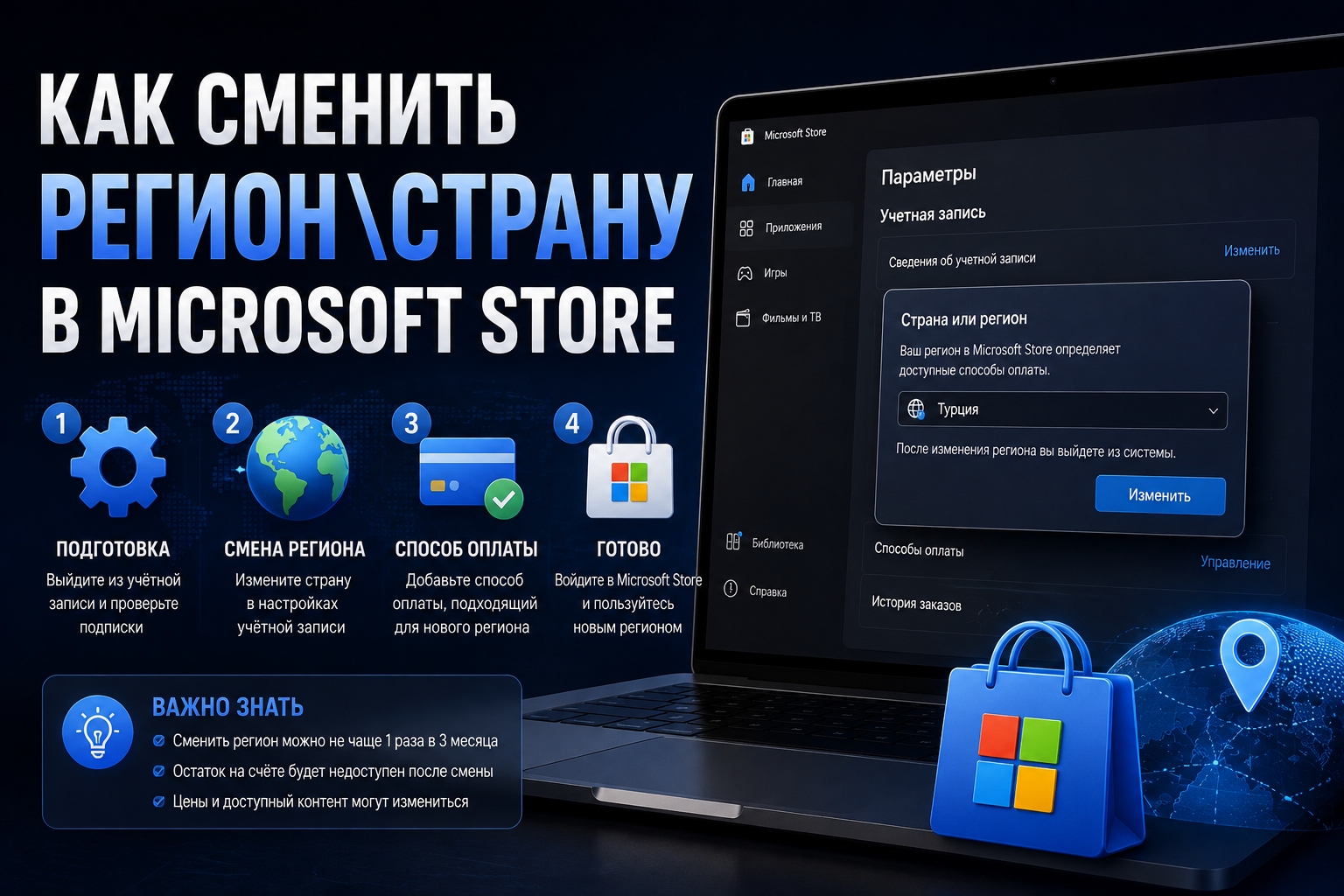
Как сменить регион\страну в Microsoft Store
В этой инструкции я подробно расскажу, как изменить регион аккаунта и консоли на ПК и Xbox
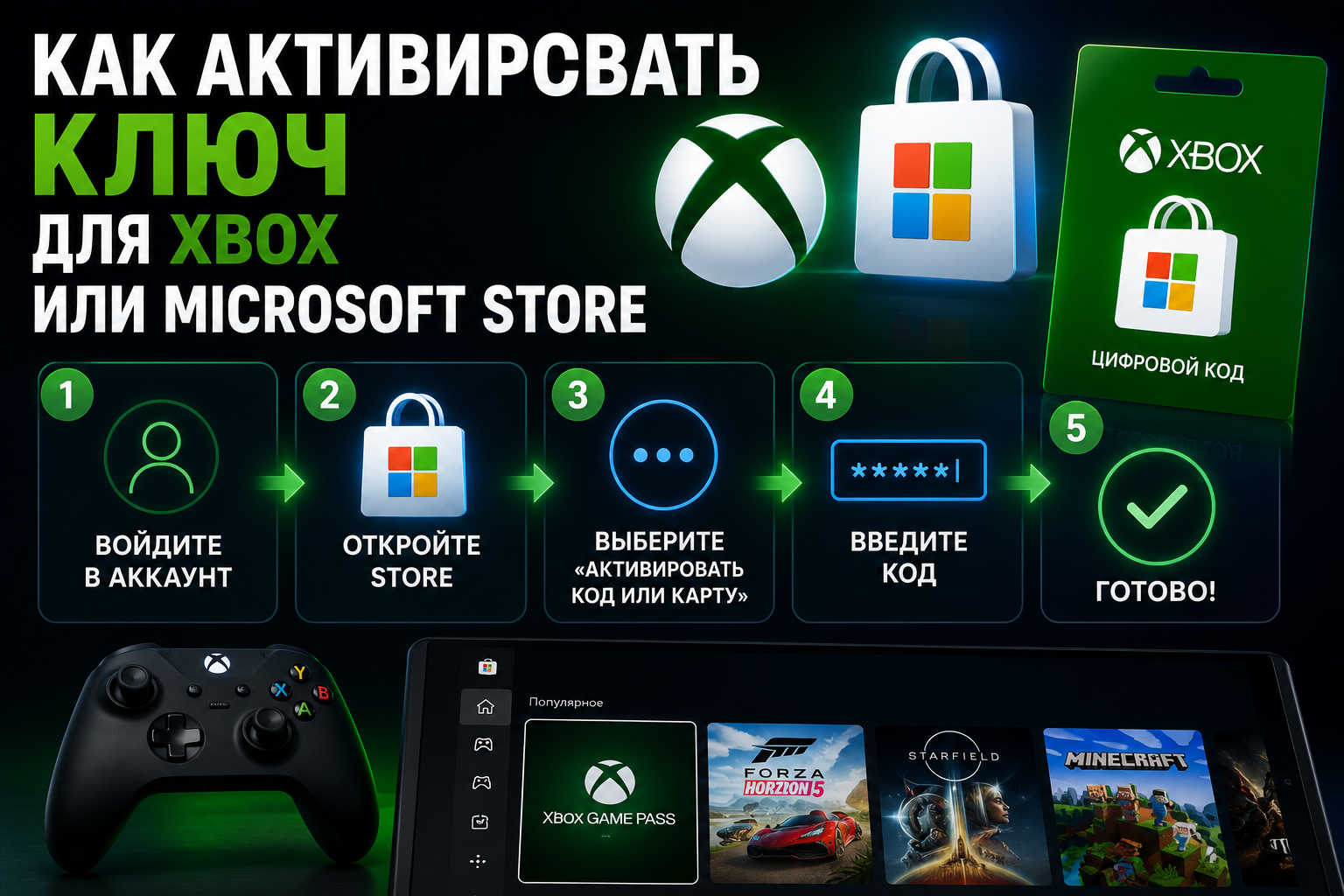
Как активировать ключ для xbox или microsoft store
Рассказываем как можно сделать активацию ключа от Microsoft\xbox на ваших устройствах
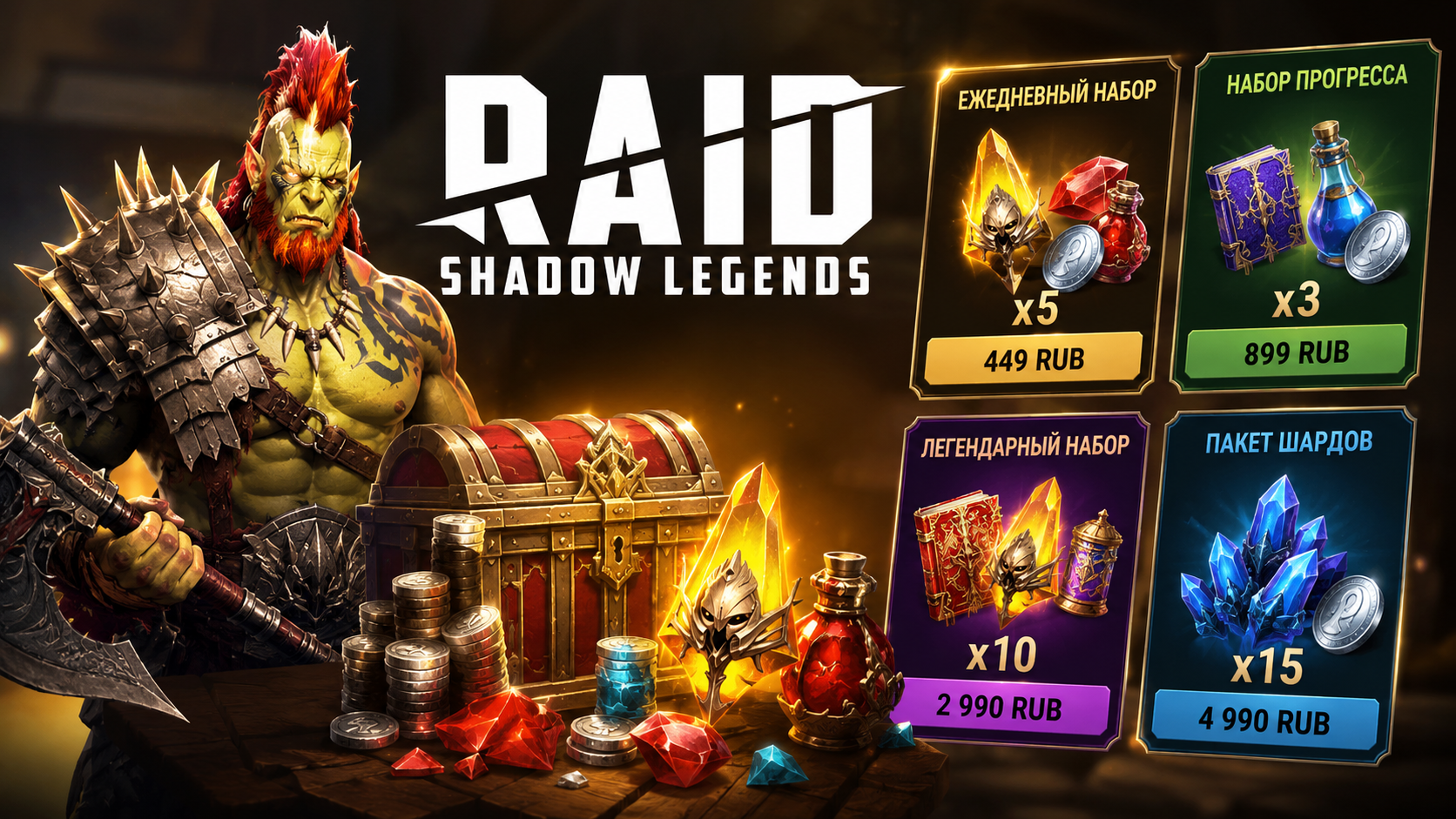
Мой опыт покупки донат-наборов: что действительно выгодно в Raid shadow legends
Многолетний опыт покупки доната – сравнение постоянных и временных наборов, цены и личные советы.
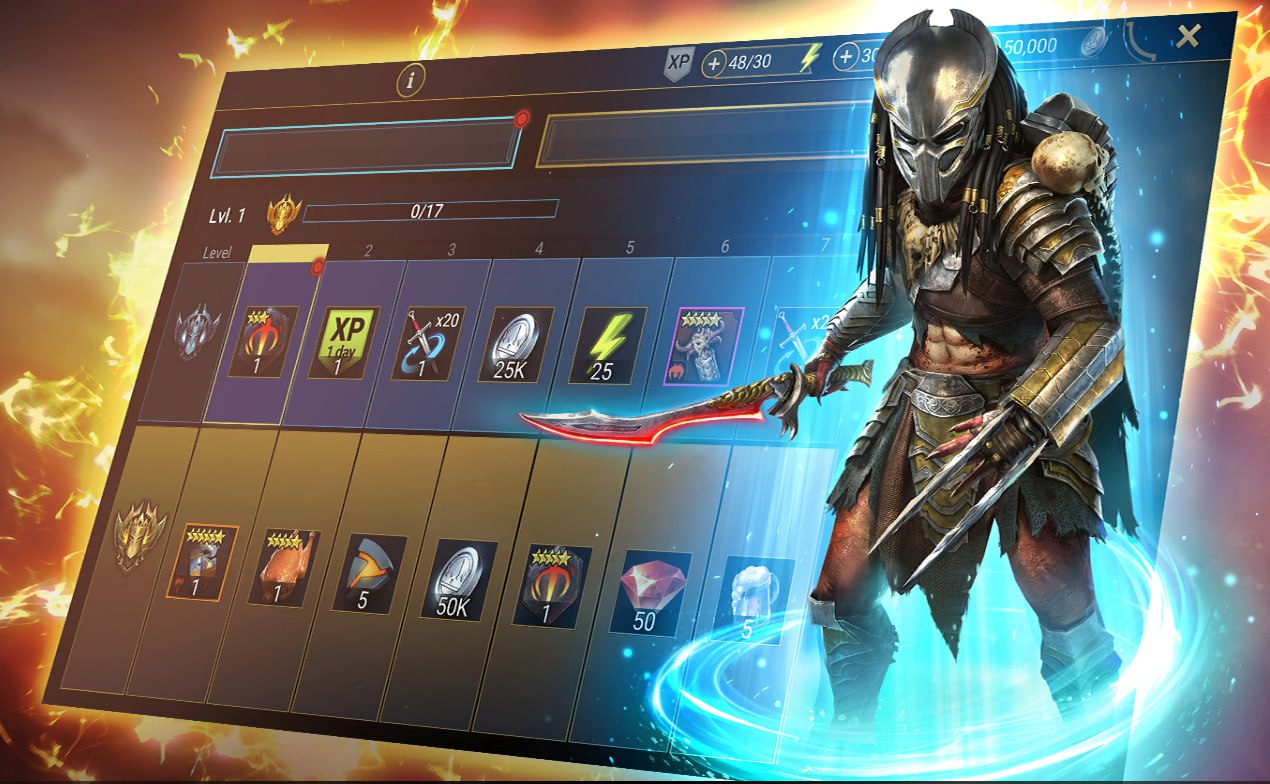
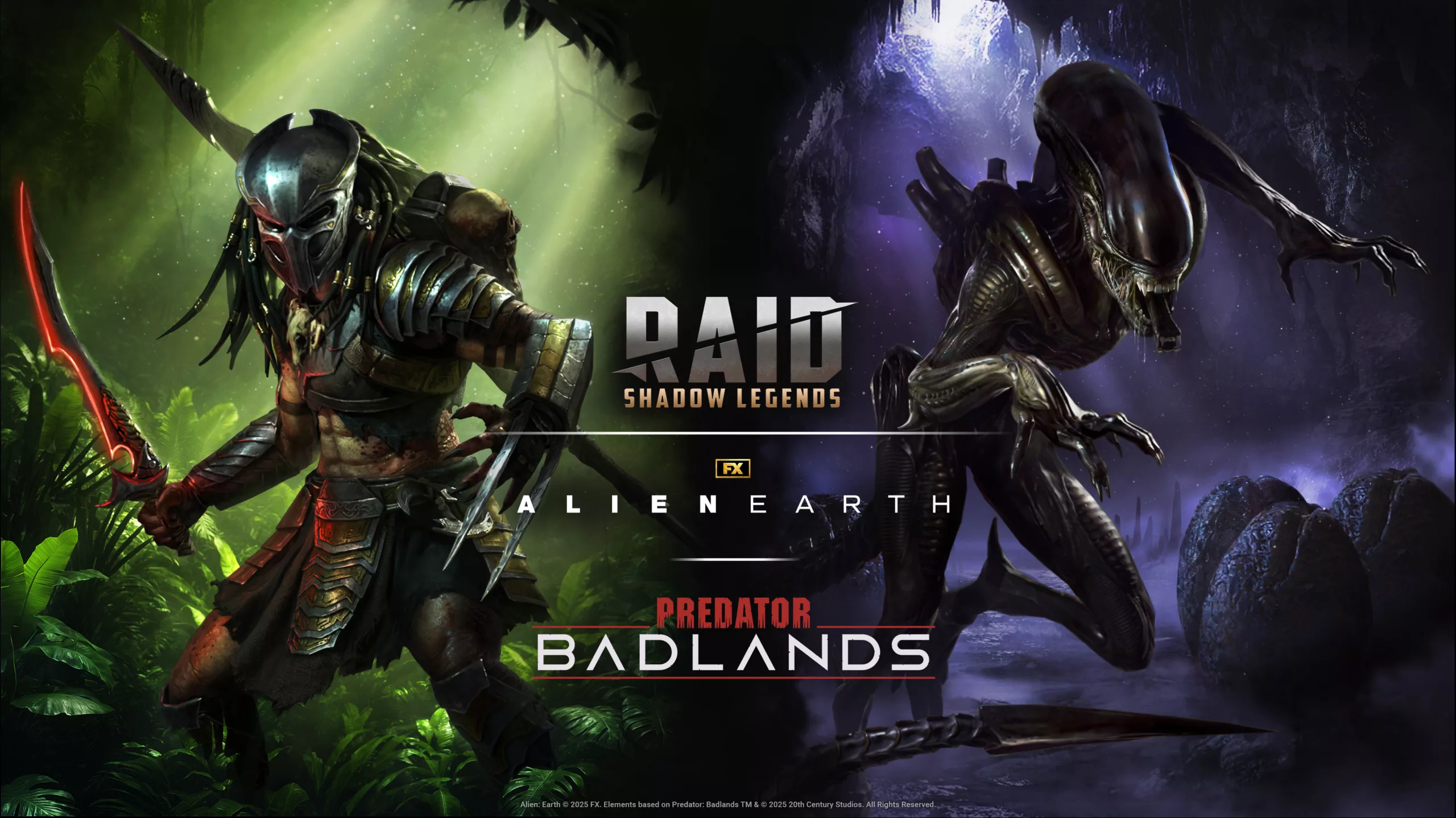
Обзор героев Хищник и Ксеноморф из обновления «Хищник против Чужого» в RAID: Shadow Legends
Разбор новых легендарных героев — Хищник и Ксеноморф в RAID: Shadow Legends из обновления «Хищник против Чужого»! Знакомство с новыми механиками и способами получения!