24 новых 2D-шаблона ZEPETO Studio: что можно создать через Template Editor
3 сентября 2026 года ZEPETO Studio добавила 24 новых 2D-шаблона для создания предметов. Они доступны в Template Editor и расширяют набор готовых форм, на которые можно наносить собственные текстуры без полноценного 3D-моделирования.
Это особенно полезно новичкам: Template Editor позволяет взять готовую форму предмета, скачать PSD, нарисовать свой дизайн и посмотреть результат на аватаре.
Где найти новые шаблоны
Откройте ZEPETO Studio и перейдите:
Manage Contents → Create Item → Item
Здесь открывается Template Editor с доступными заготовками. Некоторые шаблоны могут быть платными — такой вариант сначала нужно приобрести, а уже затем использовать для своего предмета.
Официальное объявление подтверждает добавление 24 новых шаблонов, но в доступной текстовой версии notice ZEPETO не приводит полный список их названий. Поэтому перечислять все 24 модели по памяти или по картинке было бы ненадежно — актуальный набор лучше смотреть непосредственно внутри Template Editor.
Что вообще можно делать через Template Editor
Template Editor предназначен для работы с уже готовой геометрией.
Вы выбираете подходящую основу и меняете ее внешний дизайн с помощью текстуры. В Studio в целом поддерживаются категории одежды и аксессуаров вроде:
- платьев;
- футболок, рубашек, худи и кроп-топов;
- верхней одежды;
- брюк и юбок;
- носков;
- обуви;
- головных уборов;
- очков;
- украшений;
- сумок, перчаток и других аксессуаров.
Полный набор поддерживаемых Studio категорий шире, но наличие категории в Studio не означает, что для каждого ее типа обязательно существует 2D-шаблон. Конкретную доступность нужно проверять в самом Template Editor.
Чем 24 новых шаблона полезны авторам
Главное изменение не в новом формате файлов, а в выборе исходных форм.
Раньше, если подходящей основы в Template Editor не было, приходилось либо подстраивать дизайн под ближайший вариант, либо переходить к полноценной 3D-модели.
Дополнительные шаблоны дают больше вариантов силуэта без работы в Blender или Maya. Но принцип остается прежним: форму шаблона вы не моделируете заново — меняется прежде всего текстура.
Если нужен совершенно нестандартный объемный предмет, Template Editor все равно не заменит 3D-редактор.
Как сделать предмет на новом шаблоне
Процесс не изменился.
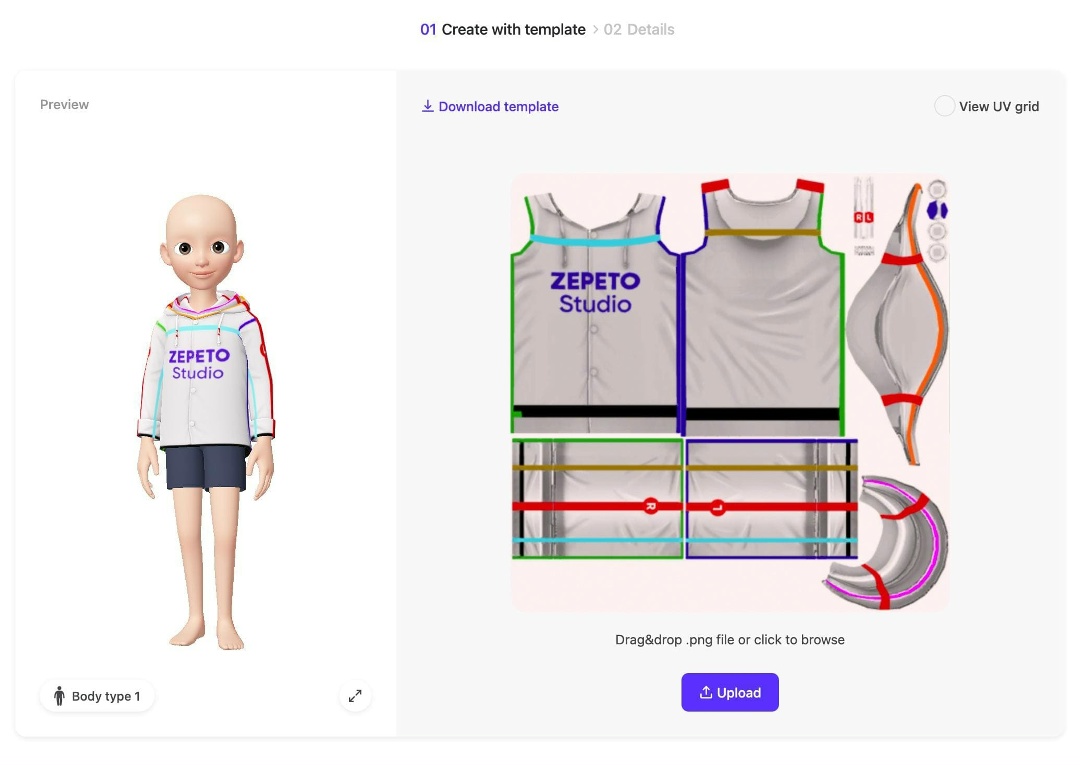
- Выберите подходящий шаблон.
- Нажмите Download Templates.
- Откройте полученный PSD.
- Создайте дизайн на отдельных слоях.
- Сохраните готовую текстуру в PNG.
- Загрузите PNG обратно в Template Editor.
- Проверьте результат через Character Preview.
- Нажмите OK и заполните данные предмета.
ZEPETO рекомендует текстуру 256 × 256 пикселей, а максимальный размер составляет 512 × 512 пикселей.
Если нужна более подробная инструкция, весь процесс разобран в отдельном гайде «Как создать одежду в ZEPETO Studio через Template Editor».
Используйте UV Grid перед рисованием
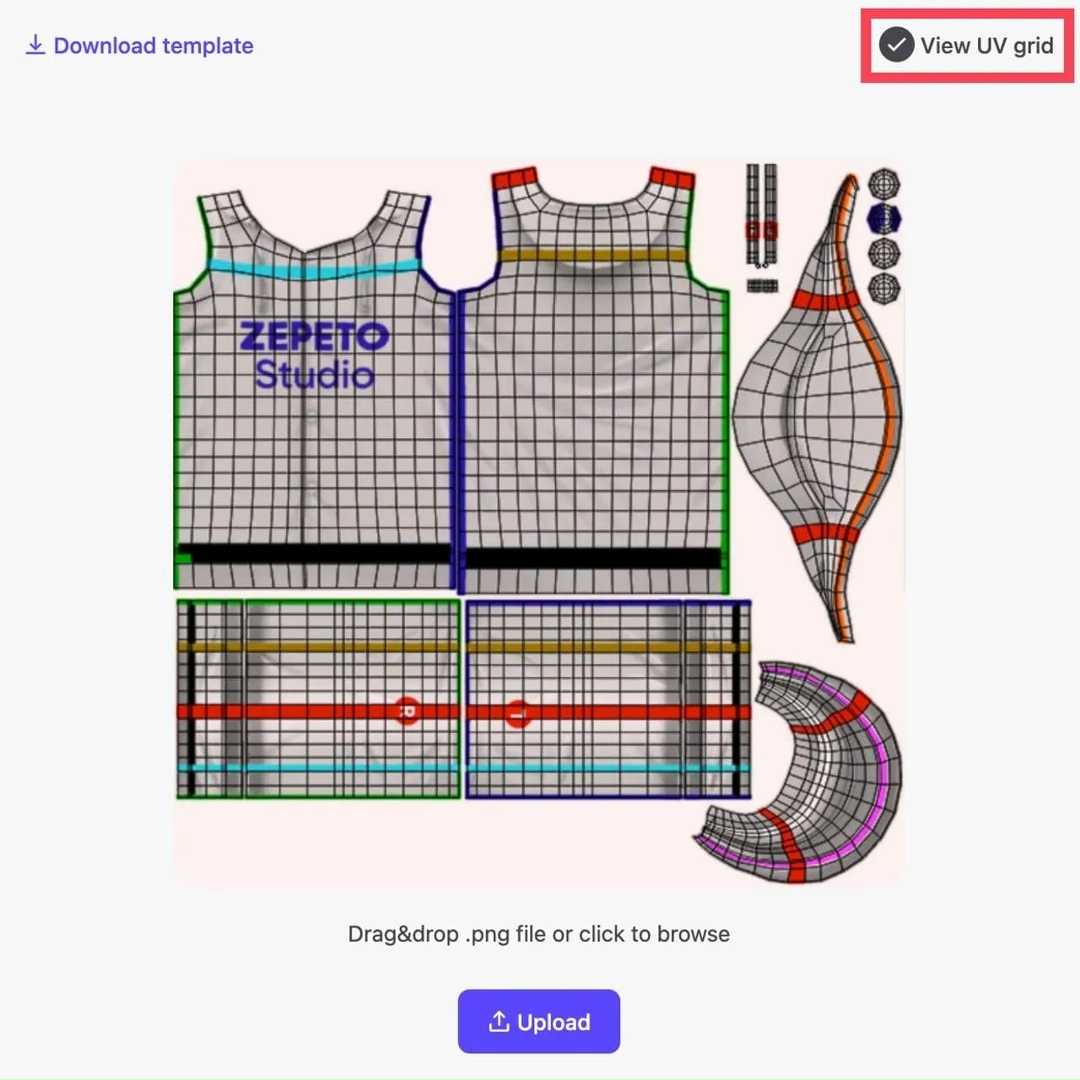
В Template Editor есть View UV Grid.
Эта сетка показывает, куда разные участки плоской текстуры попадут на готовом предмете. Она особенно полезна на незнакомом новом шаблоне, где расположение рукавов, спины или других частей может отличаться от привычной заготовки.
Перед полноценным дизайном можно сделать тестовый PNG с простыми цветными зонами. Так быстрее становится понятно, как шаблон натягивается на модель.
Не все новые шаблоны обязательно бесплатные
ZEPETO отдельно предупреждает, что часть шаблонов Template Editor требует покупки перед использованием.
Поэтому сам факт появления 24 новых вариантов не означает, что каждый из них сразу доступен бесплатно любому Creator.
Условия конкретного шаблона проверяйте перед началом работы.
Как выбрать хороший шаблон
Начинать лучше не с рисунка, а с формы.
Сначала найдите шаблон, который максимально близок по силуэту к будущей вещи. Уже после этого подгоняйте цвета, принты и декоративные элементы.
Если взять неподходящую основу и пытаться «нарисовать» другую форму одной текстурой, результат обычно будет выглядеть неправильно: текстура не меняет реальную геометрию предмета.
Для первой работы удобнее выбирать шаблон без сложных швов и мелких деталей. Так проще понять UV-развертку и увидеть ошибки еще в Character Preview.
Что делать после создания
Перед публикацией проверьте предмет на аватаре, заполните карточку и отправьте его на модерацию.
Сам процесс продажи мы отдельно разобрали в гайде «Как продавать одежду и предметы в ZEPETO Studio».
Если предмет позже получит Rejected, не обязательно начинать заново: сначала посмотрите конкретную причину отказа и исправьте именно ее.

Почему пропадают бесплатные ZEM и Coins в ZEPETO: срок действия валюты
Бесплатные ZEM и Coins в ZEPETO теперь могут исчезнуть с баланса, если не потратить их вовремя. Разбираемся, какая валюта имеет срок действия, где посмотреть дату сгорания и что изменилось в 2026 году

Как получить ZEM бесплатно в ZEPETO в 2026 году
В ZEPETO есть несколько официальных способов получить ZEM без прямой покупки валюты: задания, Lucky, события и временные активности. Разбираемся, где искать бесплатные ZEM и какие ограничения действуют в 2026 году
Не начислили бесплатные ZEM в ZEPETO: что делать
Выполнили задание в Lucky, но бесплатные ZEM не появились на балансе? Разбираемся, где проверить статус награды, почему миссия может не засчитаться и когда проблема находится на стороне стороннего сервиса

ZEPETO Premium Lite, Basic и Plus: отличия и что входит в подписку
У ZEPETO Premium есть три тарифа с разным количеством ZEM и набором функций. Сравниваем Lite, Basic и Plus и разбираемся, какой вариант подходит обычным пользователям, а какой — авторам контента

Как начать стрим в ZEPETO Live и сколько нужно подписчиков
Для запуска собственного стрима в ZEPETO обычно нужно набрать 100 подписчиков. Разбираемся, как открыть Live, какие ограничения действуют по регионам и почему кнопка трансляции может не появиться

Как набрать 100 подписчиков в ZEPETO и открыть Live
Для доступа к собственным трансляциям ZEPETO Live обычно требуется 100 подписчиков. Разбираемся, как быстрее набрать первую аудиторию, какие способы рекомендует сама ZEPETO и что произойдет после достижения порога
Как создать одежду в ZEPETO Studio через Template Editor
Свою одежду для ZEPETO можно сделать без 3D-моделирования — через готовые шаблоны Template Editor. Показываем, где скачать PSD, как подготовить текстуру и отправить предмет на проверку
Как продавать одежду и предметы в ZEPETO Studio
Созданную одежду и аксессуары можно выставить в ZEPETO Shop через Studio и получать ZEM с продаж. Разбираемся, как оформить предмет, назначить цену, пройти модерацию и следить за статистикой