Как продавать одежду и предметы в ZEPETO Studio
Продавать собственную одежду и другие предметы может любой пользователь с аккаунтом ZEPETO. Для этого вещь нужно загрузить в ZEPETO Studio, оформить карточку и пройти проверку. После одобрения предмет появляется в Shop, где его смогут покупать другие пользователи.
Сам предмет можно сделать через Template Editor, Blender или Maya. Если одежда уже готова, дальше процесс выглядит так.
Шаг 1. Загрузите предмет в ZEPETO Studio
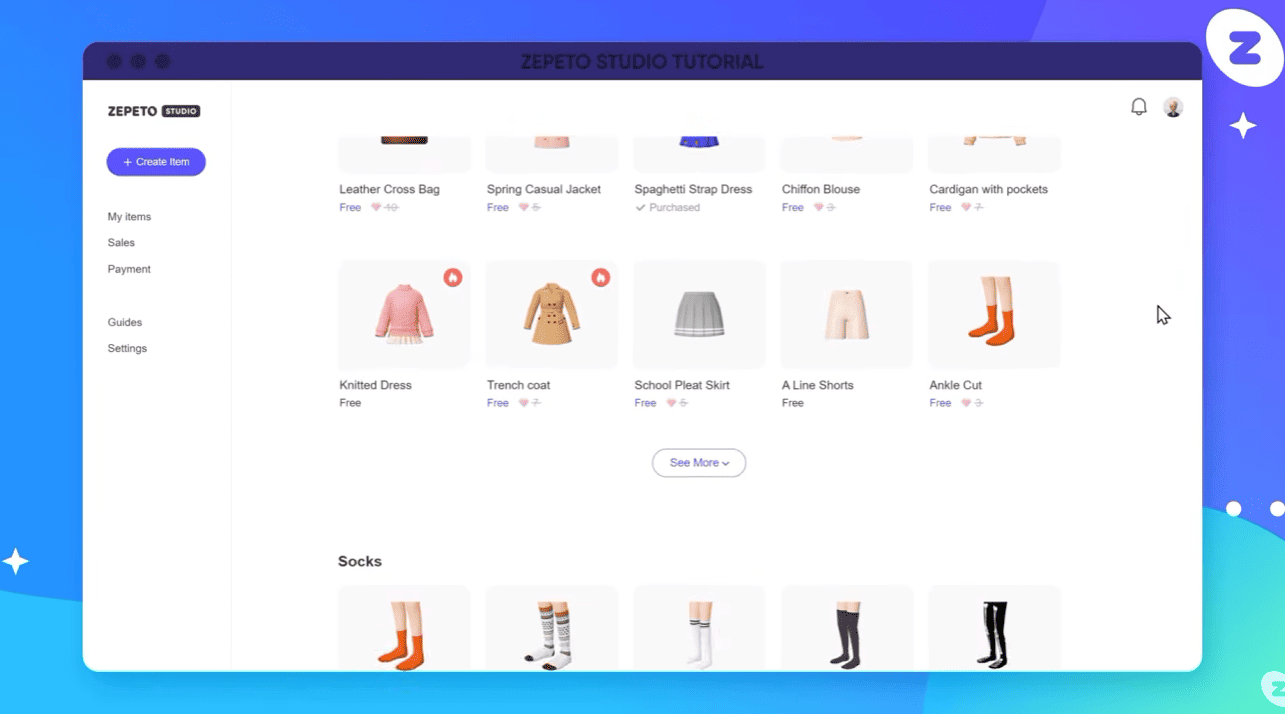
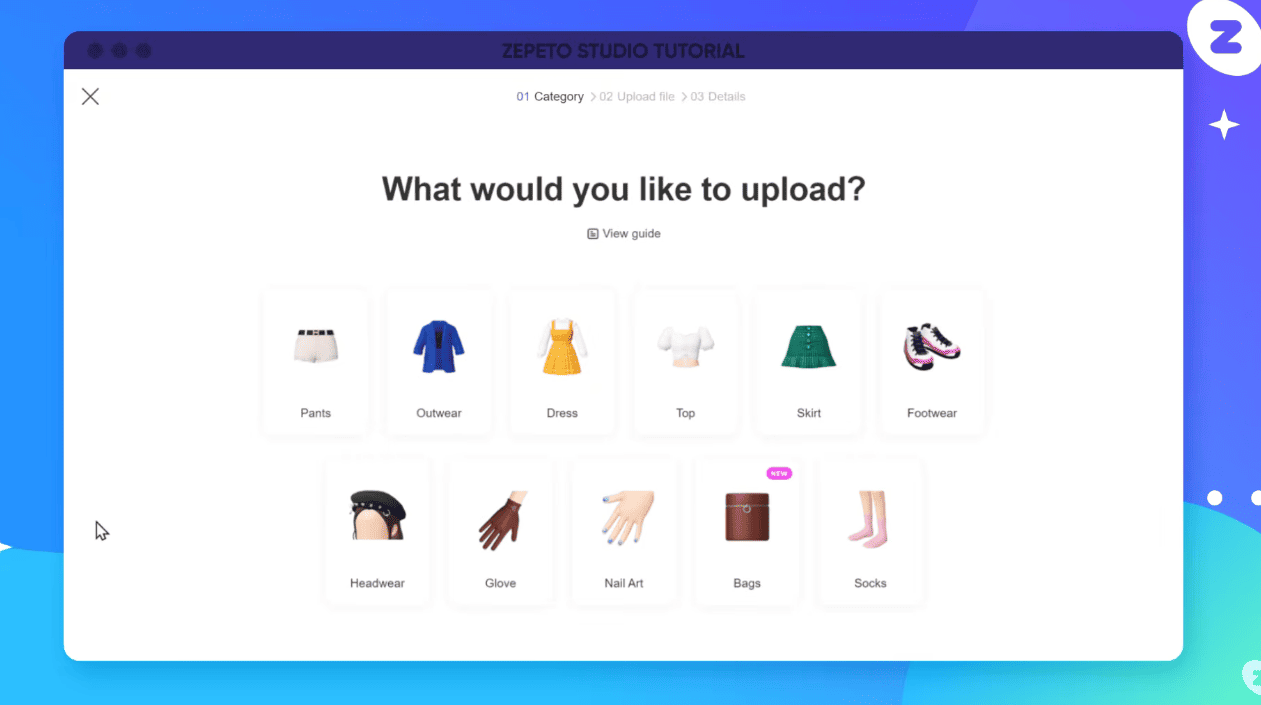
Войдите в ZEPETO Studio под своим ZEPETO ID и откройте раздел с предметами.
Если одежда сделана через Template Editor, текстура и модель уже будут подготовлены для системы. Для 3D-предметов потребуется корректно экспортировать файл в поддерживаемом Studio формате.
После загрузки откроется страница Item Details, где настраивается будущая карточка товара.
Если предмет еще не создан, сначала можно сделать его через 2D-шаблон. Для этого в ZEPETO Studio есть Template Editor, где достаточно изменить готовую текстуру без полноценного 3D-моделирования.
Шаг 2. Подготовьте превью предмета
Studio автоматически создает thumbnail после загрузки ресурса. Его можно оставить или заменить своим.
Для собственного превью действует требование: файл должен быть в формате PNG с прозрачным фоном.
На изображении лучше показать сам предмет без лишнего визуального шума. Покупатель должен быстро понимать, что именно продается — прическа, куртка, обувь или аксессуар.
Шаг 3. Добавьте название, теги и категорию
В карточке нужно заполнить основные данные:
- название;
- категорию;
- теги;
- цену;
- участие в событии или акции, если такая возможность доступна.
Если вещь создана через Template Editor, категория выбирается автоматически. Для остальных предметов нужно выбрать наиболее подходящий вариант вручную.
С тегами лучше не перебарщивать. ZEPETO предупреждает, что нерелевантные ключевые слова или слишком большое количество тегов могут привести к ограничениям при продаже.
То есть забивать карточку десятками популярных слов ради выдачи не стоит. Теги должны реально описывать предмет.
Шаг 4. Установите цену
Цена назначается непосредственно в Item Details.
Создатель сам выбирает стоимость своего предмета в ZEM. После начала продаж статистику по выручке можно отслеживать в ZEPETO Studio.
Универсальной цены для одежды нет. Имеет смысл сравнить предмет с вещами похожей категории и сложности в Shop.
После публикации полезно смотреть не только на количество покупок, но и на соотношение просмотров, лайков и продаж. В разделе Insight ZEPETO отдельно показывает выручку в ZEM, число проданных предметов и наиболее успешные товары.
Если предмет активно добавляют в избранное или лайкают, но почти не покупают, одной из причин может быть цена.
Шаг 5. Выберите период и страны продажи
В карточке можно настроить, когда предмет появится в магазине.
Доступны два основных варианта:
- начать показ после прохождения проверки;
- назначить дату выхода.
Также можно выбрать страны, в которых предмет будет отображаться.
Это пригодится для вещей, связанных с конкретным событием или региональной кампанией.
Шаг 6. Укажите лицензию, если используете чужой бренд
Если дизайн связан с брендом, продуктом или другим лицензируемым объектом, это нужно отметить в Item Details.
ZEPETO может запросить документ, подтверждающий право использовать бренд: например, договор или свидетельство. Предмет с чужим логотипом без необходимых данных может быть отклонен.
Для обычного авторского дизайна без чужих брендов выбирается вариант Not Applicable.
Использовать чужие модели, текстуры и другие ресурсы без разрешения тоже нельзя. ZEPETO предупреждает, что подтвержденное нарушение авторских прав может привести к удалению предметов, потере дохода Studio и запрету на дальнейшую продажу.
Шаг 7. Проверьте предмет на телефоне
Перед отправкой на модерацию лучше открыть мобильный предпросмотр.
На странице вещи нажмите Test on your phone. Studio отправит уведомление на связанный аккаунт ZEPETO, после чего предмет можно открыть в Item Preview. Также доступна ссылка, которую можно открыть на мобильном устройстве.
Проверьте:
- как вещь сидит на аватаре;
- не проходит ли тело сквозь модель;
- нормально ли выглядит текстура;
- не ломается ли предмет в разных позах;
- подходит ли он для разных форм тела.
Так проще заметить техническую ошибку до модерации.
Шаг 8. Отправьте предмет на проверку
Когда карточка заполнена, нажмите Submit.
Предмет попадет на модерацию ZEPETO. Проверяются технические требования, правила Studio и соответствие Community Guidelines. Процесс может занимать до двух рабочих недель без учета выходных и праздников.
В списке Items можно следить за статусом:
| Статус | Что означает |
|---|---|
| Submitted | заявка отправлена, проверка еще не началась |
| In Evaluation | предмет проверяется |
| Approved | модерация пройдена |
| Rejected | предмет отклонен |
После одобрения статус публикации может стать Activated, и предмет появляется в Shop. Если была установлена будущая дата выхода, вместо этого будет отображаться Scheduled.
Если проверку хочется ускорить, Premium Basic и Plus включают Creator Priority Review. Отличия тарифов подробно разобраны в гайде про ZEPETO Premium Lite, Basic и Plus.

Если предмет отклонили
Rejected не означает, что вещь придется делать заново.
Сначала откройте причину отказа. Проблема может быть связана с техническим исполнением, категорией, оформлением карточки, нарушением правил или использованием чужих материалов. ZEPETO также продолжает следить за соблюдением правил уже после первоначального одобрения, поэтому опубликованный предмет позднее тоже могут снять с продажи.
У вещей с надписями есть дополнительное требование: текст с самого предмета нужно полностью указать в его названии. Несовпадение текста может стать причиной отказа. QR-коды и URL на таких предметах также не допускаются.
Где посмотреть продажи
После публикации основные данные доступны в Insight → Item.
Там показываются:
- количество активных предметов;
- общая выручка в ZEM;
- продажи отдельных вещей;
- популярные категории;
- лайки;
- рейтинг предметов;
- страны покупателей;
- источники переходов к покупке.
По этим данным проще понять, что стоит выпускать дальше. Например, большое количество продаж при небольшой общей выручке может быть поводом проверить цену, а много лайков при слабых продажах — сигналом, что стоимость стоит пересмотреть. Такие рекомендации есть и в самой аналитике Studio.
Можно ли вывести заработанные ZEM
Доход от продаж предметов учитывается как заработанные ZEM. Их можно вывести через систему выплат ZEPETO после достижения установленного порога.
На момент проверки минимальная сумма для заявки составляет 5000 заработанных ZEM, а выплаты пользователям за пределами Южной Кореи связаны с Payoneer.
У вывода есть отдельные сроки, правила расчета и требования к платежным данным, поэтому эту тему лучше рассматривать отдельно от самой публикации предметов.

Почему пропадают бесплатные ZEM и Coins в ZEPETO: срок действия валюты
Бесплатные ZEM и Coins в ZEPETO теперь могут исчезнуть с баланса, если не потратить их вовремя. Разбираемся, какая валюта имеет срок действия, где посмотреть дату сгорания и что изменилось в 2026 году

Как получить ZEM бесплатно в ZEPETO в 2026 году
В ZEPETO есть несколько официальных способов получить ZEM без прямой покупки валюты: задания, Lucky, события и временные активности. Разбираемся, где искать бесплатные ZEM и какие ограничения действуют в 2026 году
Не начислили бесплатные ZEM в ZEPETO: что делать
Выполнили задание в Lucky, но бесплатные ZEM не появились на балансе? Разбираемся, где проверить статус награды, почему миссия может не засчитаться и когда проблема находится на стороне стороннего сервиса

ZEPETO Premium Lite, Basic и Plus: отличия и что входит в подписку
У ZEPETO Premium есть три тарифа с разным количеством ZEM и набором функций. Сравниваем Lite, Basic и Plus и разбираемся, какой вариант подходит обычным пользователям, а какой — авторам контента

Как начать стрим в ZEPETO Live и сколько нужно подписчиков
Для запуска собственного стрима в ZEPETO обычно нужно набрать 100 подписчиков. Разбираемся, как открыть Live, какие ограничения действуют по регионам и почему кнопка трансляции может не появиться

Как набрать 100 подписчиков в ZEPETO и открыть Live
Для доступа к собственным трансляциям ZEPETO Live обычно требуется 100 подписчиков. Разбираемся, как быстрее набрать первую аудиторию, какие способы рекомендует сама ZEPETO и что произойдет после достижения порога

Как создать одежду в ZEPETO Studio через Template Editor
Свою одежду для ZEPETO можно сделать без 3D-моделирования — через готовые шаблоны Template Editor. Показываем, где скачать PSD, как подготовить текстуру и отправить предмет на проверку
Почему предмет отклонили в ZEPETO Studio и как исправить ошибку
Предмет в ZEPETO Studio может получить статус Rejected из-за технической ошибки, неправильной категории, превью или нарушения правил. Разбираемся, что означает причина отказа и что исправить перед повторной отправкой