Как создать одежду в ZEPETO Studio через Template Editor
Самый простой способ сделать собственную одежду в ZEPETO Studio — Template Editor (2D). Вместо моделирования вещи с нуля вы выбираете готовый шаблон, меняете его текстуру и сразу смотрите результат на аватаре.
Так можно начать без Maya или Blender. Но есть ограничение: Template Editor работает с готовой формой предмета. Если нужен совершенно новый силуэт или собственная 3D-модель, придется использовать инструменты для создания 3D-предметов.
Что понадобится для создания одежды
Для работы нужен аккаунт ZEPETO и доступ к ZEPETO Studio. Создавать предметы может любой пользователь с аккаунтом ZEPETO.
Сам процесс состоит из нескольких этапов:
- выбрать подходящий шаблон;
- скачать PSD;
- изменить текстуру;
- сохранить ее в PNG;
- проверить одежду на аватаре;
- заполнить карточку предмета;
- отправить вещь на модерацию.
Разберем каждый шаг отдельно.
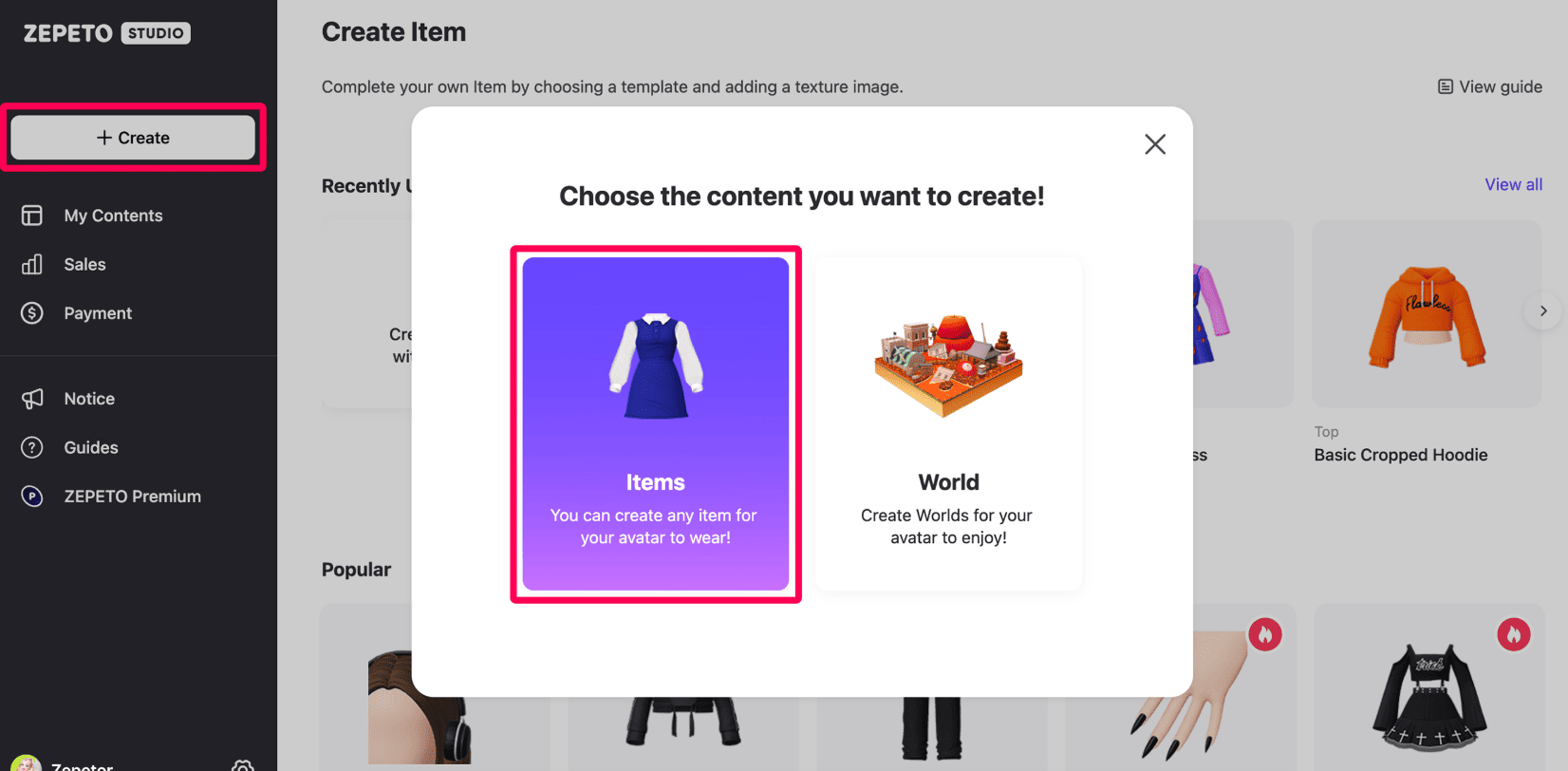
Шаг 1. Откройте Template Editor
Авторизуйтесь в ZEPETO Studio под своим ZEPETO ID.
Затем откройте:
Manage Contents → Create Item → Item
Здесь появится Template Editor с доступными шаблонами. Выберите модель, которая по форме ближе всего к будущей одежде.
Среди шаблонов могут быть платные варианты. Такой шаблон сначала потребуется приобрести, и только после этого его можно будет использовать для создания предмета.
Если это первая попытка, лучше выбрать простую вещь вроде футболки. Так легче понять, как расположенная на плоском изображении текстура переносится на тело аватара.
Шаг 2. Разберитесь с UV-разверткой
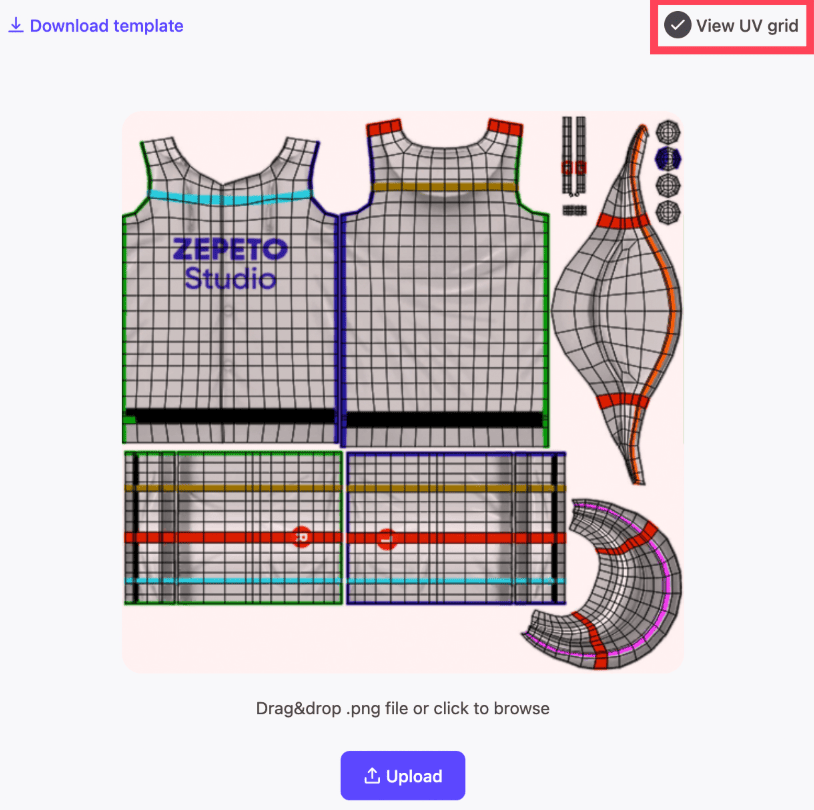
В Template Editor есть два основных окна:
- Character Preview — показывает предмет непосредственно на аватаре;
- Texture View — показывает загруженную текстуру.
В Texture View можно включить View UV Grid. Сетка помогает понять, какой участок картинки соответствует рукаву, передней части одежды, спине и другим зонам.
На старте это легко пропустить. Если рисовать поверх шаблона вслепую, принт или декоративный элемент может оказаться растянутым, смещенным или попасть на шов.
Шаг 3. Скачайте PSD-шаблон
Нажмите Download Templates. ZEPETO Studio загрузит шаблон в формате PSD.
Официальная инструкция предлагает открыть его в Adobe Photoshop и работать с дизайном через дополнительные слои. Исходную разметку лучше не менять без необходимости — она показывает расположение разных частей текстуры.
На отдельном слое можно добавить:
- цвет ткани;
- рисунок;
- узор;
- логотип, если у вас есть право на его использование;
- надпись;
- декоративные детали.
Например, для простой футболки достаточно изменить основной цвет и нанести изображение на область передней части.
Шаг 4. Сохраните текстуру в PNG
После завершения дизайна экспортируйте текстуру в PNG.
ZEPETO рекомендует размер 256 × 256 пикселей. Максимальный допустимый размер — 512 × 512 пикселей.
Увеличивать файл выше этого ограничения нет смысла — такой вариант не соответствует требованиям Template Editor.
После экспорта PSD больше не загружается в Studio. Для следующего этапа нужен именно готовый PNG.
Шаг 5. Загрузите одежду и проверьте результат
Вернитесь в Template Editor и загрузите созданный PNG.
Изменения появятся в Character Preview. Осмотрите вещь с разных сторон и обратите внимание на:
- положение принта;
- швы между частями текстуры;
- растяжение рисунка;
- края рукавов и других частей одежды;
- места, где тело может проходить сквозь предмет.
После этого нажмите OK, чтобы перейти к заполнению информации о вещи.
Но отправлять предмет на проверку сразу не стоит.
Шаг 6. Проверьте одежду на телефоне
ZEPETO позволяет открыть созданный предмет непосредственно в мобильном приложении до публикации.
На странице предмета используйте Test on your phone или ссылку для мобильного предпросмотра. Затем откройте Item Preview в приложении ZEPETO.
Официальная поддержка рекомендует проверить предмет с разными:
- позами и движениями;
- формами тела;
- оттенками кожи;
- сочетаниями с другой одеждой.
Проверять нужно и обычный, и animated avatar. Если одежда обрезается, конфликтует с телом или неправильно отображается в определенной позе, ее могут отклонить как незавершенную.
Этот этап лучше не пропускать. В окне редактора вещь может выглядеть нормально, а проблема проявится только при движении персонажа.
Шаг 7. Заполните карточку предмета
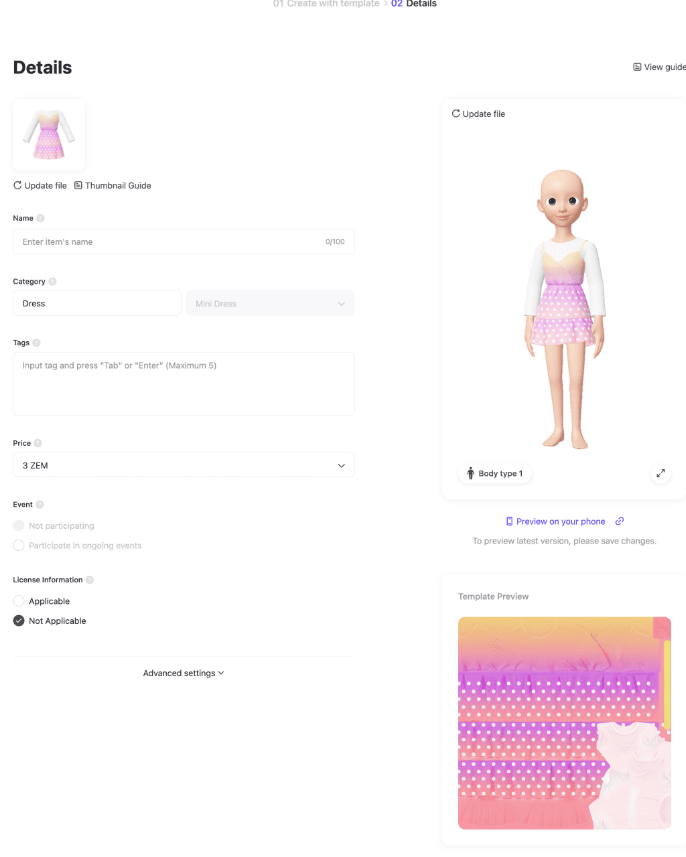
Перед отправкой необходимо указать данные вещи.
ZEPETO Studio запрашивает:
- название;
- категорию;
- теги;
- цену;
- участие в событии или промо, если это актуально;
- информацию о лицензии;
- период продажи;
- страны, где предмет будет доступен.
При работе через Template Editor категория выбирается автоматически.
Studio также создает первоначальное превью предмета. Его можно заменить своим изображением, но thumbnail должен быть загружен в PNG с прозрачным фоном.
Если на одежде есть текст
Для вещей с надписями действует отдельное правило.
Текст с самой одежды нужно полностью указать и в названии предмета. Если надпись отсутствует в названии, указана частично или не совпадает с изображением, предмет могут не пропустить на проверке.
QR-коды, ссылки, оскорбительные и некоторые другие запрещенные надписи также не допускаются.
Осторожнее с чужими логотипами
Если на одежде используется чужой бренд или лицензируемый продукт, просто нанести его логотип на футболку нельзя.
При регистрации такого предмета ZEPETO требует отметить наличие лицензии и предоставить подтверждающие документы. Предмет с брендингом без необходимой информации может быть отклонен.
Для первого предмета проще использовать полностью собственный дизайн.
Шаг 8. Отправьте одежду на проверку
Когда текстура, мобильный предпросмотр и карточка готовы, нажмите Submit.
Предмет отправится на модерацию. По актуальной документации ZEPETO проверка может занимать до двух рабочих недель без учета выходных и праздников. После одобрения вещь появляется в Shop.
У Premium Basic и Plus есть Creator Priority Review, который дает приоритет при проверке пользовательского контента. Подробно различия тарифов разобраны в гайде про ZEPETO Premium Lite, Basic и Plus.
Если вещь отклонили, не обязательно переделывать ее с нуля. Обычно сначала стоит посмотреть указанную причиной ошибку и исправить конкретную проблему — от неверной категории или thumbnail до некорректного отображения одежды.
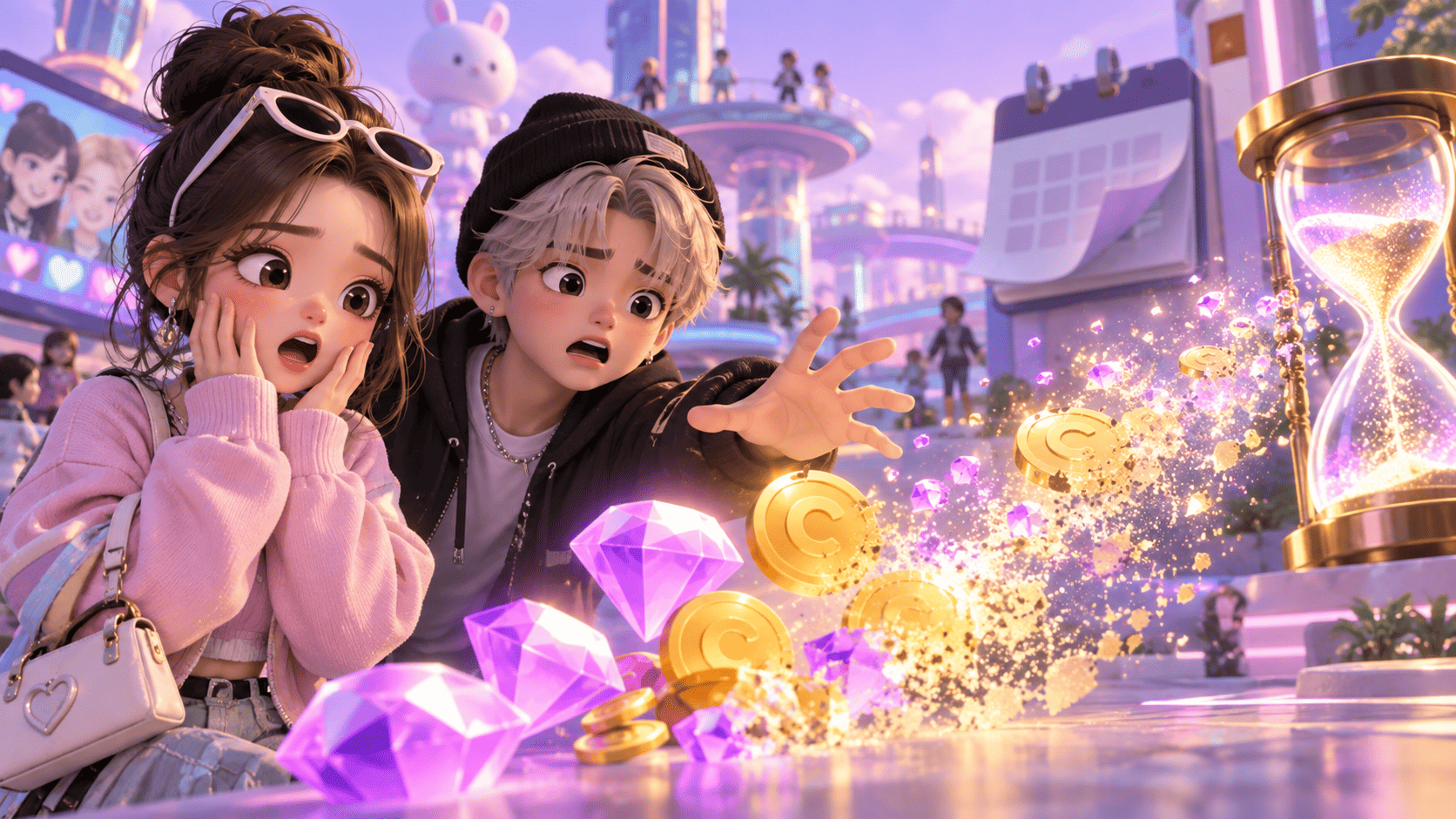
Почему пропадают бесплатные ZEM и Coins в ZEPETO: срок действия валюты
Бесплатные ZEM и Coins в ZEPETO теперь могут исчезнуть с баланса, если не потратить их вовремя. Разбираемся, какая валюта имеет срок действия, где посмотреть дату сгорания и что изменилось в 2026 году
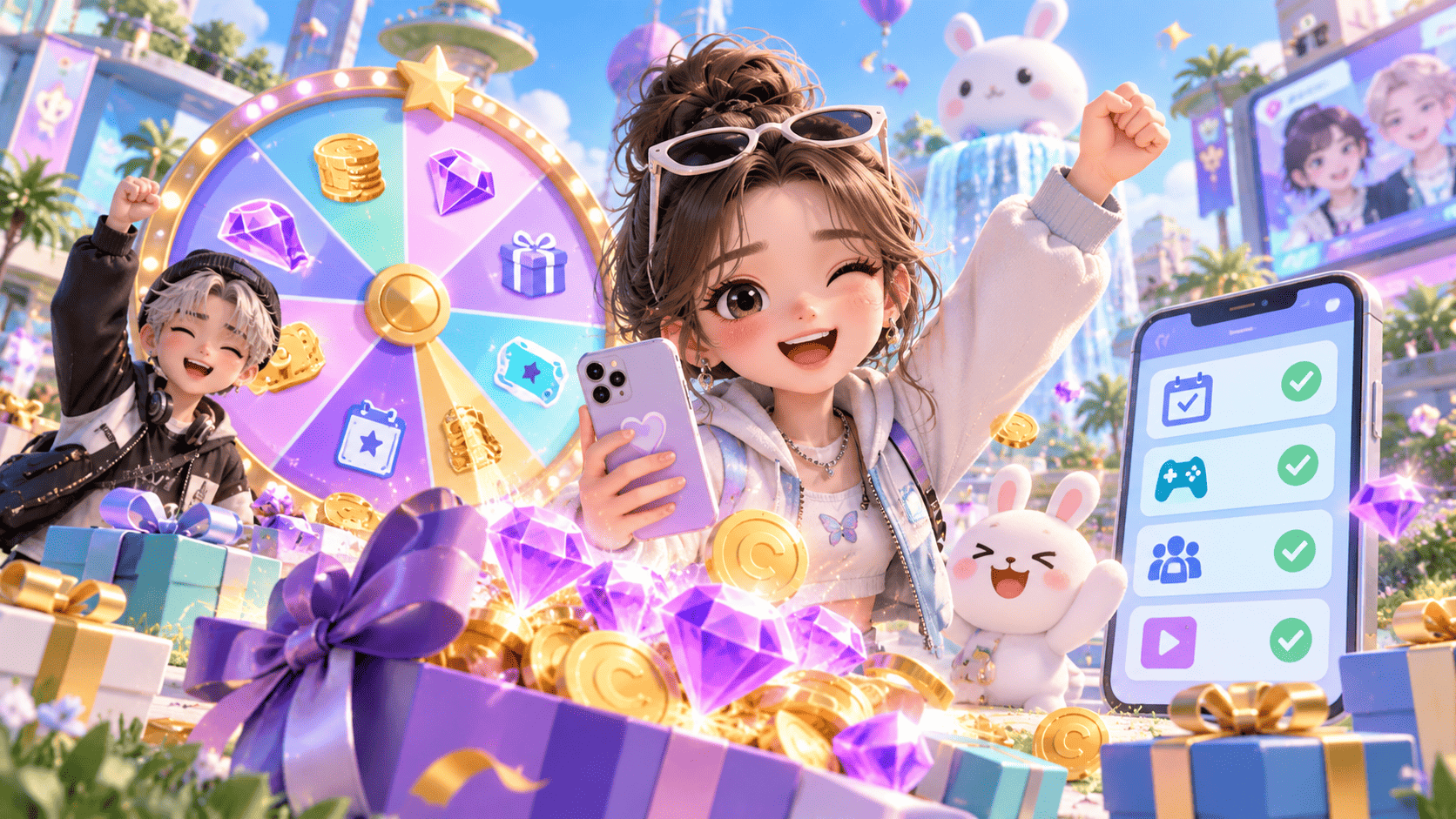
Как получить ZEM бесплатно в ZEPETO в 2026 году
В ZEPETO есть несколько официальных способов получить ZEM без прямой покупки валюты: задания, Lucky, события и временные активности. Разбираемся, где искать бесплатные ZEM и какие ограничения действуют в 2026 году
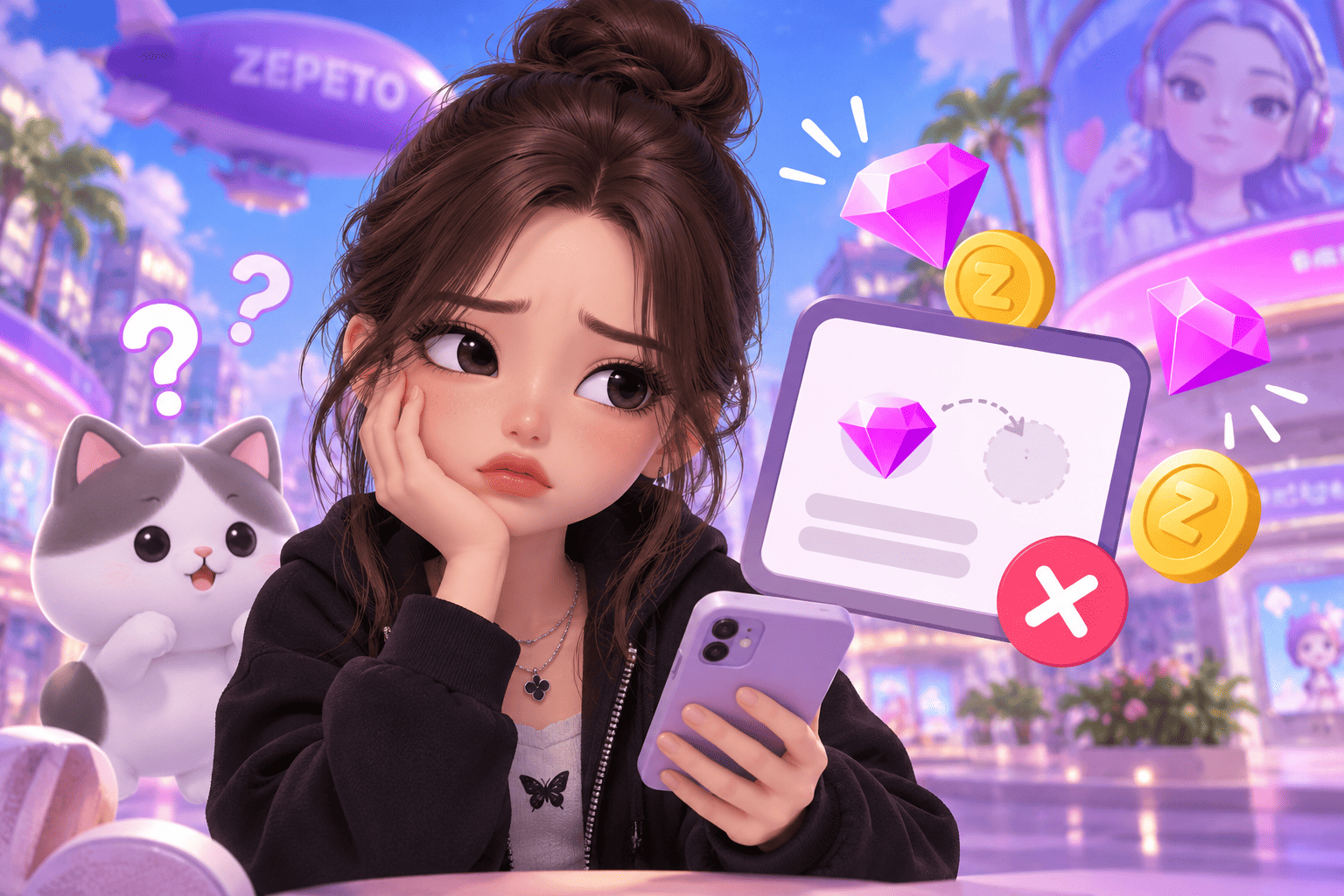
Не начислили бесплатные ZEM в ZEPETO: что делать
Выполнили задание в Lucky, но бесплатные ZEM не появились на балансе? Разбираемся, где проверить статус награды, почему миссия может не засчитаться и когда проблема находится на стороне стороннего сервиса
ZEPETO Premium Lite, Basic и Plus: отличия и что входит в подписку
У ZEPETO Premium есть три тарифа с разным количеством ZEM и набором функций. Сравниваем Lite, Basic и Plus и разбираемся, какой вариант подходит обычным пользователям, а какой — авторам контента
Как начать стрим в ZEPETO Live и сколько нужно подписчиков
Для запуска собственного стрима в ZEPETO обычно нужно набрать 100 подписчиков. Разбираемся, как открыть Live, какие ограничения действуют по регионам и почему кнопка трансляции может не появиться
Как набрать 100 подписчиков в ZEPETO и открыть Live
Для доступа к собственным трансляциям ZEPETO Live обычно требуется 100 подписчиков. Разбираемся, как быстрее набрать первую аудиторию, какие способы рекомендует сама ZEPETO и что произойдет после достижения порога
Как продавать одежду и предметы в ZEPETO Studio
Созданную одежду и аксессуары можно выставить в ZEPETO Shop через Studio и получать ZEM с продаж. Разбираемся, как оформить предмет, назначить цену, пройти модерацию и следить за статистикой
Почему предмет отклонили в ZEPETO Studio и как исправить ошибку
Предмет в ZEPETO Studio может получить статус Rejected из-за технической ошибки, неправильной категории, превью или нарушения правил. Разбираемся, что означает причина отказа и что исправить перед повторной отправкой