Как проверить предмет ZEPETO до загрузки через Validate Items
Validate Items — новая функция ZEPETO Studio для предварительной проверки 3D-предметов прямо в Unity. Ее добавили 6 октября 2026 года, чтобы автор мог увидеть часть нарушений до экспорта и загрузки файла на сайт Studio.
Например, раньше превышение допустимого количества полигонов могло обнаружиться только после загрузки предмета. Теперь такую проблему можно заметить еще во время работы с prefab.
Когда запускать Validate Items
Проверка находится между конвертацией модели и финальным экспортом .zepeto.
Правильный порядок работы выглядит так:
- Запустите Convert to ZEPETO style.
- Получите prefab будущего предмета.
- Запустите Validate Items.
- Исправьте найденные нарушения, если они есть.
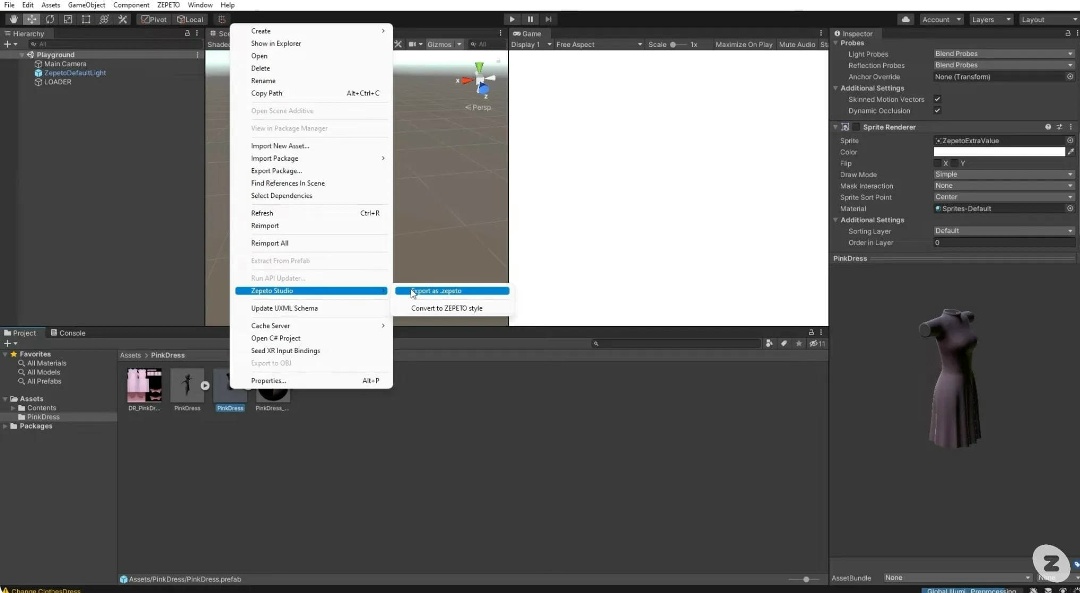
- Используйте Export as .zepeto.
Validate Items необязателен — экспорт работает и без него. Но для предмета, который планируется отправлять на модерацию, пропускать дополнительную проверку особого смысла нет.
Шаг 1. Создайте prefab
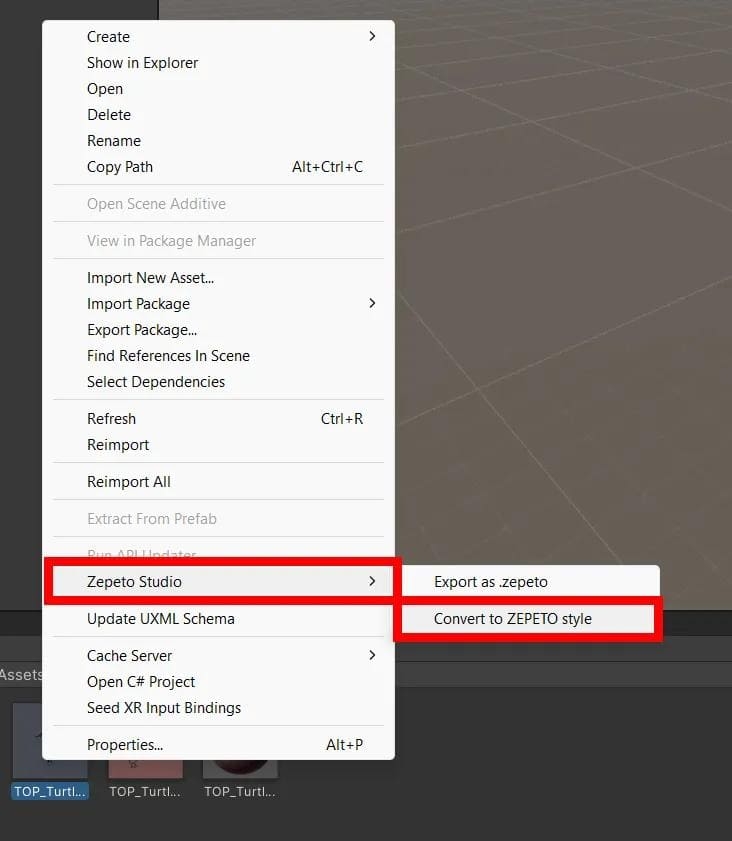
Validate Items работает не с исходной моделью, а с prefab, созданным через ZEPETO Studio → Convert to ZEPETO style.
Если пункт Validate Items недоступен, сначала проверьте именно это. Меню активируется только для подходящего prefab-файла.
Шаг 2. Выберите предмет
Выделите нужный prefab в Unity.
Затем откройте:
ZEPETO Studio → Validate Items
Можно проверять не только один предмет. Функция поддерживает выбор до 100 prefab-файлов одновременно, что удобно перед большой пачкой загрузок.
Шаг 3. Укажите категорию
Перед запуском проверки ZEPETO попросит выбрать категорию предмета.
Это важный этап: проверка ориентируется на правила именно выбранной категории.
Например, технические лимиты отличаются для платьев, верхней одежды, брюк, юбок, волос и аксессуаров. В актуальных Item Guidelines максимальное количество полигонов составляет, например:
| Категория | Максимум tris |
| Dress | 10 000 |
| Top | 6 000 |
| Outer | 6 000 |
| Pants | 5 000 |
| Skirt | 5 000 |
| Hair | 10 000 |
| Headwear | 4 000 |
| Eyewear | 2 000 |
Лимиты зависят от категории, поэтому выбор неправильного типа может сделать результаты проверки бесполезными для будущей модерации.
Шаг 4. Запустите проверку
После выбора категории начнется анализ prefab.
Отдельное окно показывает прогресс. Если нажать Cancel, текущая проверка целиком остановится.
После завершения откроется Result Window.
Если у prefab найдены нарушения, рядом отображается их количество. Нажмите на название prefab, чтобы развернуть описание каждой проблемы.
Так проще понять, нужно ли оптимизировать модель, текстуры или другой технический параметр перед экспортом.
Как сохранить результаты проверки
Если предметов много, результаты можно не переписывать вручную.
Нажмите Save Results — Validate Items сохранит отчет в формате CSV.
Это особенно удобно при массовой проверке нескольких prefab: файл можно использовать как чек-лист и отмечать исправленные нарушения по очереди.
Какие ошибки стоит искать в первую очередь
Validate Items создан для нарушений, которые мешают предмету пройти технический этап загрузки. Один из официальных примеров — превышение допустимого количества полигонов.
В самих Item Guidelines также действуют ограничения на:
- количество полигонов;
- joints;
- текстуры;
- материалы;
- Particle System;
- формат файлов;
- чрезмерно тяжелые эффекты.
Например, для предметов с риггингом допускается максимум 100 joints, внутри .zepeto — до пяти материалов, а размер текстур внутри файла ограничен требованиями Studio.
Если Validate Items указывает на подобный параметр, исправлять нужно исходный prefab или модель, а затем проводить проверку повторно.

Гарантирует ли Validate Items прохождение модерации
Нет.
ZEPETO отдельно предупреждает: часть проверок выполняется только во время загрузки или последующей модерации. Поэтому результат без нарушений в Validate Items не означает, что предмет автоматически получит Approved.
Функция в первую очередь убирает лишний цикл:
экспорт → загрузка → ошибка → возврат в Unity → исправление → повторный экспорт
Но после нее все равно остаются требования к категории, внешнему виду, thumbnail, авторским правам и Community Guidelines.
Если предмет уже получил Rejected, причины отказа подробно разобраны в гайде «Почему предмет отклонили в ZEPETO Studio и как исправить ошибку».

Почему пропадают бесплатные ZEM и Coins в ZEPETO: срок действия валюты
Бесплатные ZEM и Coins в ZEPETO теперь могут исчезнуть с баланса, если не потратить их вовремя. Разбираемся, какая валюта имеет срок действия, где посмотреть дату сгорания и что изменилось в 2026 году

Как получить ZEM бесплатно в ZEPETO в 2026 году
В ZEPETO есть несколько официальных способов получить ZEM без прямой покупки валюты: задания, Lucky, события и временные активности. Разбираемся, где искать бесплатные ZEM и какие ограничения действуют в 2026 году

Не начислили бесплатные ZEM в ZEPETO: что делать
Выполнили задание в Lucky, но бесплатные ZEM не появились на балансе? Разбираемся, где проверить статус награды, почему миссия может не засчитаться и когда проблема находится на стороне стороннего сервиса

ZEPETO Premium Lite, Basic и Plus: отличия и что входит в подписку
У ZEPETO Premium есть три тарифа с разным количеством ZEM и набором функций. Сравниваем Lite, Basic и Plus и разбираемся, какой вариант подходит обычным пользователям, а какой — авторам контента

Как начать стрим в ZEPETO Live и сколько нужно подписчиков
Для запуска собственного стрима в ZEPETO обычно нужно набрать 100 подписчиков. Разбираемся, как открыть Live, какие ограничения действуют по регионам и почему кнопка трансляции может не появиться

Как набрать 100 подписчиков в ZEPETO и открыть Live
Для доступа к собственным трансляциям ZEPETO Live обычно требуется 100 подписчиков. Разбираемся, как быстрее набрать первую аудиторию, какие способы рекомендует сама ZEPETO и что произойдет после достижения порога

Как создать одежду в ZEPETO Studio через Template Editor
Свою одежду для ZEPETO можно сделать без 3D-моделирования — через готовые шаблоны Template Editor. Показываем, где скачать PSD, как подготовить текстуру и отправить предмет на проверку

Как продавать одежду и предметы в ZEPETO Studio
Созданную одежду и аксессуары можно выставить в ZEPETO Shop через Studio и получать ZEM с продаж. Разбираемся, как оформить предмет, назначить цену, пройти модерацию и следить за статистикой