Как создать Character Chat в ZEPETO в 2026 году
Создать собственный Character Chat в ZEPETO можно через мобильное приложение или веб-версию ZEPETO Studio. Для этого понадобится аккаунт Studio и доступ к Character Chat в поддерживаемом регионе.
После заполнения настроек персонажа чат нужно протестировать через Chat Preview и отправить на проверку. Только после успешной модерации он появится в приложении.
Шаг 1. Получите доступ к ZEPETO Studio
Сначала присоединитесь к ZEPETO Studio под своим обычным аккаунтом.
В актуальном Overview указано, что после этого можно создавать Character Chat. В приложении нужный пункт находится в разделе Character Chat или профиле, а на сайте Studio — во вкладке Character Chat либо через + Create → Character Chat.
Функция доступна не во всех странах. Сейчас поддерживаются Южная Корея, Япония, США, Канада, Великобритания, Австралия, Ирландия и Новая Зеландия.
Шаг 2. Заполните основную информацию
Первый блок — Basic Information.
Нужно подготовить:
- обложку 1:1 размером до 1 МБ
- название до 30 символов
- краткое описание до 30 символов
- подробное описание до 500 символов
- страну показа, если создаете через веб-версию
Эти данные увидит пользователь еще до начала диалога, поэтому здесь лучше сразу объяснить, кто персонаж и какой сценарий предлагает чат.
Шаг 3. Создайте персонажа
В разделе Character Settings задаются сам персонаж и его поведение.
Одновременно можно добавить до 20 персонажей. Для каждого указываются профильное изображение, имя, краткое описание и Detailed Character Prompt.
В Detailed Character Prompt стоит описать:
- основные данные персонажа
- внешность
- характер
- манеру речи
- реакцию на разные ситуации
- привычки и характерные жесты
- дополнительные особенности поведения
ZEPETO отдельно рекомендует не добавлять в имя персонажа скобки и emoji: они могут помешать корректному распознаванию имени AI.
Шаг 4. Настройте начало разговора
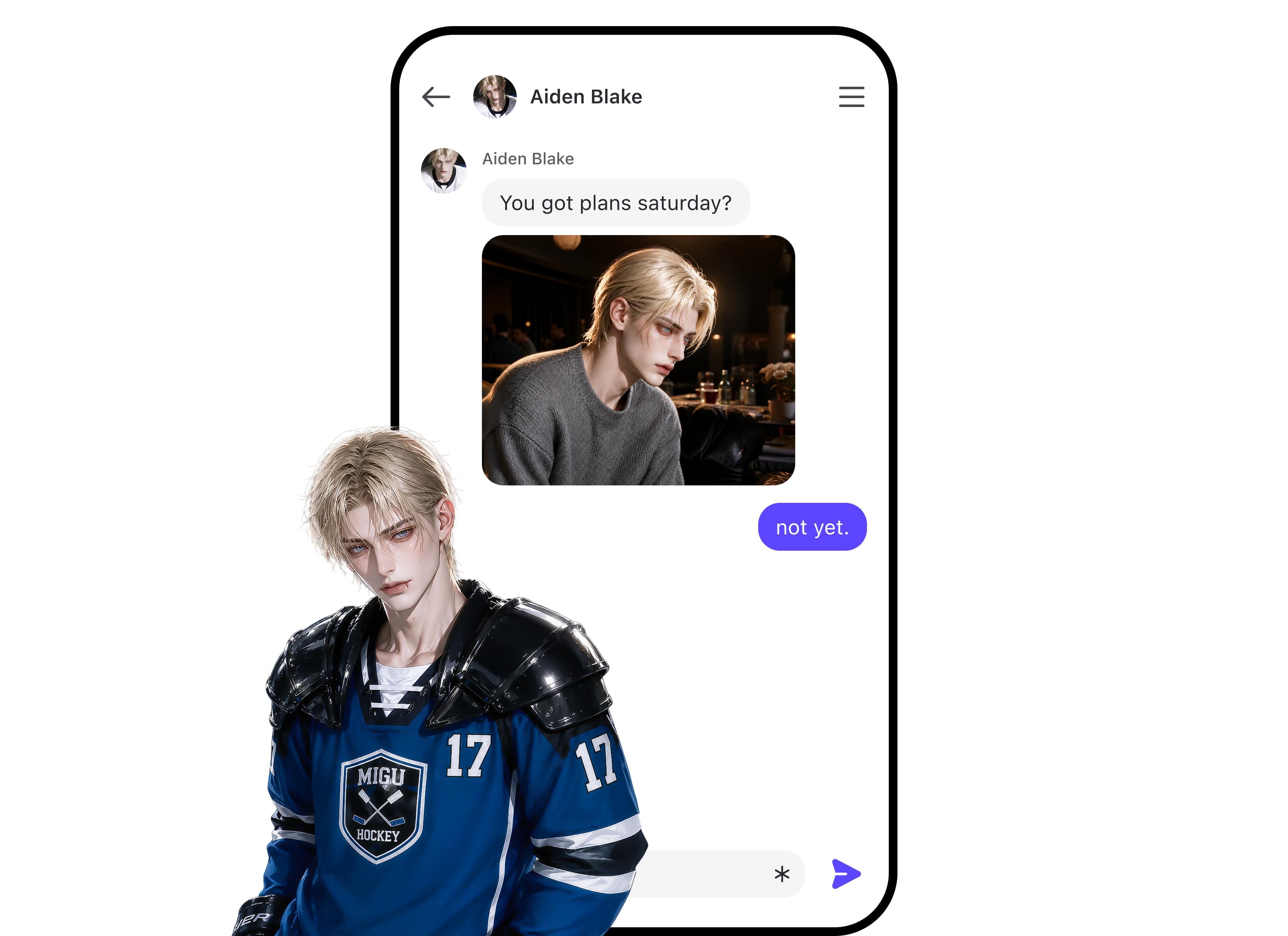
В Chat Settings задается то, что пользователь увидит сразу после открытия чата.
Здесь можно написать Intro Chat, выбрать фон и подготовить примеры диалогов.
Для вступления доступны реплики Narrator, User и Character. Если нужно описать действие персонажа, используется оформление через звездочки. Например, фраза внутри *...* показывается как описание действия.
В веб-версии также можно добавить до трех готовых вариантов первого ответа пользователя. Каждый вариант ограничен 100 символами.
Шаг 5. Добавьте примеры диалогов
Dialogue Examples нужны не для украшения страницы.
По ним AI лучше понимает, как именно должен говорить персонаж. ZEPETO разрешает добавить до 10 примеров.
Например, если персонаж обычно отвечает коротко и холодно, но начинает говорить заметно длиннее при смущении, лучше показать обе ситуации в примерах.
Так результат будет надежнее, чем если просто написать «он иногда смущается».
Шаг 6. Настройте Worldbuilding и Trigger Book
В расширенных настройках доступны две полезные системы.
Worldbuilding задает общие правила мира, историю и ситуацию, в которой оказывается пользователь.
Trigger Book хранит более точечные сведения. Когда во время разговора появляется заданное ключевое слово, AI получает связанный с ним контекст. Это удобно для прошлого персонажа, отдельных локаций, предметов или событий.
Не стоит переносить в основной prompt каждую мелкую деталь. Сама ZEPETO рекомендует часть специфической информации хранить отдельно в Trigger Book.
Шаг 7. Добавьте категорию и хэштеги
Перед публикацией выберите до трех категорий и до пяти хэштегов.
Хэштеги должны описывать жанр, характер персонажа или основные особенности сценария. Символ # вводить вручную не нужно — приложение добавляет его само.
Шаг 8. Проверьте Character Chat через Chat Preview
Перед отправкой на модерацию обязательно откройте Chat Preview.
Проверьте:
- соответствует ли речь характеру
- правильно ли работают примеры диалогов
- срабатывает ли Trigger Book
- корректно ли отображаются media
- не ломается ли сценарий после нескольких сообщений
Если после теста меняли prompt, нажмите Refresh. Без обновления Chat Preview продолжит использовать предыдущую версию настроек.
Шаг 9. Отправьте чат на модерацию
Когда тестирование закончено, нажмите Save and Submit for Review.
ZEPETO автоматически запускает проверку. Если контент нарушает требования, Character Chat могут отклонить. Его можно исправить и отправить повторно.
В правилах отдельно запрещены сексуально откровенный контент, ненормативная лексика, публикация персональной информации и другие нарушения. Также стоит внимательно относиться к чужим персонажам, знаменитостям и защищенным IP: при жалобе правообладателя такой Character Chat могут сделать приватным.
После успешной проверки чат появится в ZEPETO и будет доступен через профиль и Character Chat My Page.

Почему пропадают бесплатные ZEM и Coins в ZEPETO: срок действия валюты
Бесплатные ZEM и Coins в ZEPETO теперь могут исчезнуть с баланса, если не потратить их вовремя. Разбираемся, какая валюта имеет срок действия, где посмотреть дату сгорания и что изменилось в 2026 году

Как получить ZEM бесплатно в ZEPETO в 2026 году
В ZEPETO есть несколько официальных способов получить ZEM без прямой покупки валюты: задания, Lucky, события и временные активности. Разбираемся, где искать бесплатные ZEM и какие ограничения действуют в 2026 году
Не начислили бесплатные ZEM в ZEPETO: что делать
Выполнили задание в Lucky, но бесплатные ZEM не появились на балансе? Разбираемся, где проверить статус награды, почему миссия может не засчитаться и когда проблема находится на стороне стороннего сервиса

ZEPETO Premium Lite, Basic и Plus: отличия и что входит в подписку
У ZEPETO Premium есть три тарифа с разным количеством ZEM и набором функций. Сравниваем Lite, Basic и Plus и разбираемся, какой вариант подходит обычным пользователям, а какой — авторам контента

Как начать стрим в ZEPETO Live и сколько нужно подписчиков
Для запуска собственного стрима в ZEPETO обычно нужно набрать 100 подписчиков. Разбираемся, как открыть Live, какие ограничения действуют по регионам и почему кнопка трансляции может не появиться

Как набрать 100 подписчиков в ZEPETO и открыть Live
Для доступа к собственным трансляциям ZEPETO Live обычно требуется 100 подписчиков. Разбираемся, как быстрее набрать первую аудиторию, какие способы рекомендует сама ZEPETO и что произойдет после достижения порога

Как создать одежду в ZEPETO Studio через Template Editor
Свою одежду для ZEPETO можно сделать без 3D-моделирования — через готовые шаблоны Template Editor. Показываем, где скачать PSD, как подготовить текстуру и отправить предмет на проверку
Как продавать одежду и предметы в ZEPETO Studio
Созданную одежду и аксессуары можно выставить в ZEPETO Shop через Studio и получать ZEM с продаж. Разбираемся, как оформить предмет, назначить цену, пройти модерацию и следить за статистикой