Как запустить ZEPETO Live на ПК через OBS
Для стрима ZEPETO с компьютера нужны две программы: ZEPETO LIVE PC управляет аватаром и элементами трансляции, а OBS Studio собирает сцену и отправляет эфир на сервер ZEPETO.
На момент проверки актуальна версия ZEPETO LIVE PC 4.33 от 12 октября 2026 года. Программа обновляется вручную, поэтому перед настройкой лучше убедиться, что установлена свежая версия.
Что понадобится для стрима
Актуальные минимальные требования ZEPETO выглядят так:
| Что нужно | Требование |
| Система | Windows 10 или 11, либо macOS на Intel X64 или Arm |
| Процессор | Intel Core i5 или выше |
| Оперативная память | от 8 ГБ |
| Интернет | около 70 Мбит/с или быстрее |
| Дополнительно | веб-камера и микрофон |
| Программы | ZEPETO LIVE PC и OBS Studio |
Также аккаунт должен иметь доступ к ZEPETO Live. Само наличие программы на компьютере не обходит ограничения по Live.
Если кнопка Live еще недоступна, сначала посмотрите материал Luuke Donate «Как начать ZEPETO Live и сколько подписчиков нужно для стрима».

Шаг 1. Установите ZEPETO LIVE PC и OBS
Установите актуальную версию LIVE PC для своей операционной системы и OBS Studio.
На Windows дополнительно потребуется Spout2 Plugin для OBS. Через него ZEPETO передает аватар и отдельные элементы трансляции в сцену OBS. На macOS для этой задачи используется Syphon Client.
После установки запустите обе программы.
Шаг 2. Настройте OBS
В OBS откройте:
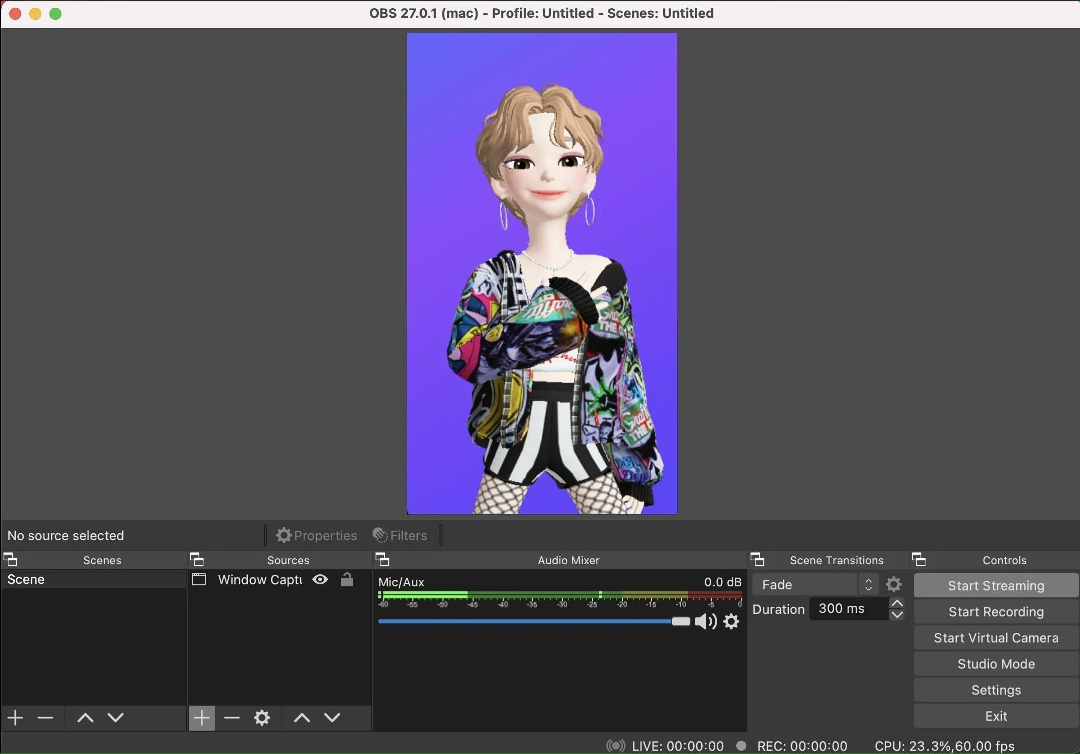
File → Settings → Output
ZEPETO рекомендует установить Video Bitrate 2500 kbps. Рабочий диапазон — от 2000 до 3500 kbps.
Затем откройте Video и установите:
- Base Canvas Resolution — 720 × 1280;
- Output Scaled Resolution — 720 × 1280;
- FPS — 30.
Ставить 60 FPS смысла нет: сервер ZEPETO все равно обрабатывает эфир как 30 FPS.
После настройки нажмите Apply и OK.
Шаг 3. Запустите аватара в ZEPETO LIVE PC
Войдите в LIVE PC под своим ZEPETO ID.
На экране появится аватар. Проверьте, реагирует ли он на движение головы и мимику через веб-камеру.
В программе доступны разные режимы трекинга. На поддерживаемых компьютерах также можно использовать захват верхней части или всего тела. Для расширенных beta-режимов официальная документация указывает Windows 11 и дискретную видеокарту NVIDIA GeForce или AMD Radeon.
Также прямо во время стрима можно менять аватара, фон, жесты, фильтры и предметы.
Шаг 4. Добавьте ZEPETO в OBS
В OBS нажмите + в панели Sources.
Дальше источник зависит от системы:
- Windows — Spout2 Capture;
- macOS — Syphon Client.
После этого выберите нужный ZEPETO Sender. Сейчас доступны отдельные источники:
| Источник | Что показывает |
| ZEPETO Live - Full | аватар вместе с основными элементами Live |
| ZEPETO Live - Character | только аватар |
| ZEPETO Live - Gesture | уведомления с жестами |
| ZEPETO Live - VoiceDonation | голосовые TTS-уведомления |
| ZEPETO Live - Wishlist | Wishlist |
Раздельные источники удобнее Full, если нужно самостоятельно собрать оформление стрима и разместить каждый элемент в своей части экрана.
На Windows для Spout2 оставьте Composite Mode в значении default. На Mac для Syphon Client нужно включить Allow Transparency, иначе возможны графические артефакты на прозрачном фоне.
Шаг 5. Подготовьте сам Live
Вернитесь в ZEPETO LIVE PC и нажмите кнопку LIVE.
Перед запуском нужно заполнить данные эфира. Название обязательно и должно содержать от 1 до 20 символов. Announcement поддерживает до 100 символов.
Также можно выбрать категорию трансляции, публичный или приватный режим и доступность поддержки зрителей.
После заполнения нажмите Start.
На этом этапе комната Live уже создается, но изображение из OBS еще не транслируется.
Шаг 6. Вставьте Server и Streaming Key в OBS
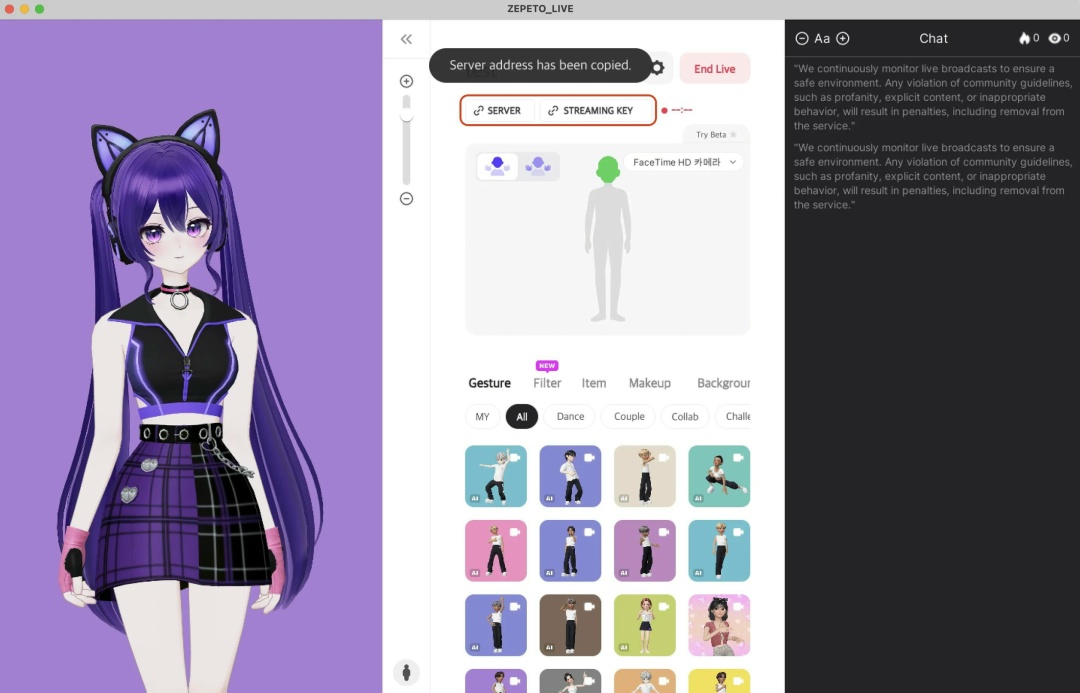
В ZEPETO LIVE PC скопируйте значения:
Server
и
Streaming Key
Затем в OBS откройте:
Settings → Stream
В Service выберите Custom и вставьте:
- Server URL в поле Server;
- Streaming Key в поле Stream Key.
После этого вернитесь в главное окно OBS и нажмите Start Streaming. Только с этого момента изображение начнет поступать в эфир ZEPETO.
Не закрывайте важные зоны интерфейса
Если собираете собственную сцену из отдельных источников, оставляйте свободными верхнюю и нижнюю части вертикального кадра.
На мобильном экране сверху отображается информация о стриме, а снизу — чат. Если разместить там важный элемент, зрители могут его просто не увидеть.
Для сложной сцены удобнее использовать Character, Gesture, VoiceDonation и Wishlist как отдельные источники и двигать их независимо.
Как правильно закончить эфир
Когда стрим завершен, остановите сам Live через ZEPETO, а затем нажмите Stop Streaming в OBS.
Простого закрытия окна OBS или LIVE PC недостаточно для аккуратного завершения всей трансляции. Актуальная инструкция ZEPETO отдельно напоминает остановить OBS после завершения эфира.

Почему пропадают бесплатные ZEM и Coins в ZEPETO: срок действия валюты
Бесплатные ZEM и Coins в ZEPETO теперь могут исчезнуть с баланса, если не потратить их вовремя. Разбираемся, какая валюта имеет срок действия, где посмотреть дату сгорания и что изменилось в 2026 году

Как получить ZEM бесплатно в ZEPETO в 2026 году
В ZEPETO есть несколько официальных способов получить ZEM без прямой покупки валюты: задания, Lucky, события и временные активности. Разбираемся, где искать бесплатные ZEM и какие ограничения действуют в 2026 году

Не начислили бесплатные ZEM в ZEPETO: что делать
Выполнили задание в Lucky, но бесплатные ZEM не появились на балансе? Разбираемся, где проверить статус награды, почему миссия может не засчитаться и когда проблема находится на стороне стороннего сервиса

ZEPETO Premium Lite, Basic и Plus: отличия и что входит в подписку
У ZEPETO Premium есть три тарифа с разным количеством ZEM и набором функций. Сравниваем Lite, Basic и Plus и разбираемся, какой вариант подходит обычным пользователям, а какой — авторам контента

Как начать стрим в ZEPETO Live и сколько нужно подписчиков
Для запуска собственного стрима в ZEPETO обычно нужно набрать 100 подписчиков. Разбираемся, как открыть Live, какие ограничения действуют по регионам и почему кнопка трансляции может не появиться

Как набрать 100 подписчиков в ZEPETO и открыть Live
Для доступа к собственным трансляциям ZEPETO Live обычно требуется 100 подписчиков. Разбираемся, как быстрее набрать первую аудиторию, какие способы рекомендует сама ZEPETO и что произойдет после достижения порога

Как создать одежду в ZEPETO Studio через Template Editor
Свою одежду для ZEPETO можно сделать без 3D-моделирования — через готовые шаблоны Template Editor. Показываем, где скачать PSD, как подготовить текстуру и отправить предмет на проверку

Как продавать одежду и предметы в ZEPETO Studio
Созданную одежду и аксессуары можно выставить в ZEPETO Shop через Studio и получать ZEM с продаж. Разбираемся, как оформить предмет, назначить цену, пройти модерацию и следить за статистикой