Validate Items нашел ошибку в ZEPETO Studio: как исправить нарушения
Если Validate Items нашел нарушение, не нужно сразу экспортировать предмет и надеяться, что Studio его пропустит. Откройте найденную ошибку, определите, к какому техническому ограничению она относится, исправьте prefab или исходную модель и запустите проверку повторно.
В окне Results рядом с каждым prefab отображается количество найденных проблем. По нажатию на название файла раскрывается описание отдельных нарушений.
Сначала проверьте выбранную категорию
Перед проверкой Validate Items требует указать категорию предмета, и технические лимиты проверяются с учетом этого выбора.
Поэтому при неожиданном результате сначала убедитесь, что категория выбрана правильно.
Например, лимиты заметно различаются:
| Категория | Максимум tris |
| Dress | 10 000 |
| Top | 6 000 |
| Pants | 5 000 |
| Skirt | 5 000 |
| Shoes | 4 000 |
| Hair | 10 000 |
| Headwear | 4 000 |
| Jewelry | 2 000 |
Если куртка или другой предмет проверяется не в своей категории, ориентироваться на такой результат не стоит.

Ошибка из-за количества полигонов
Превышение polygon count — один из примеров, для которых ZEPETO и добавила предварительную проверку. Раньше автор мог узнать о превышении только на этапе загрузки.
Если Validate Items ругается на полигоны:
- Откройте исходную модель.
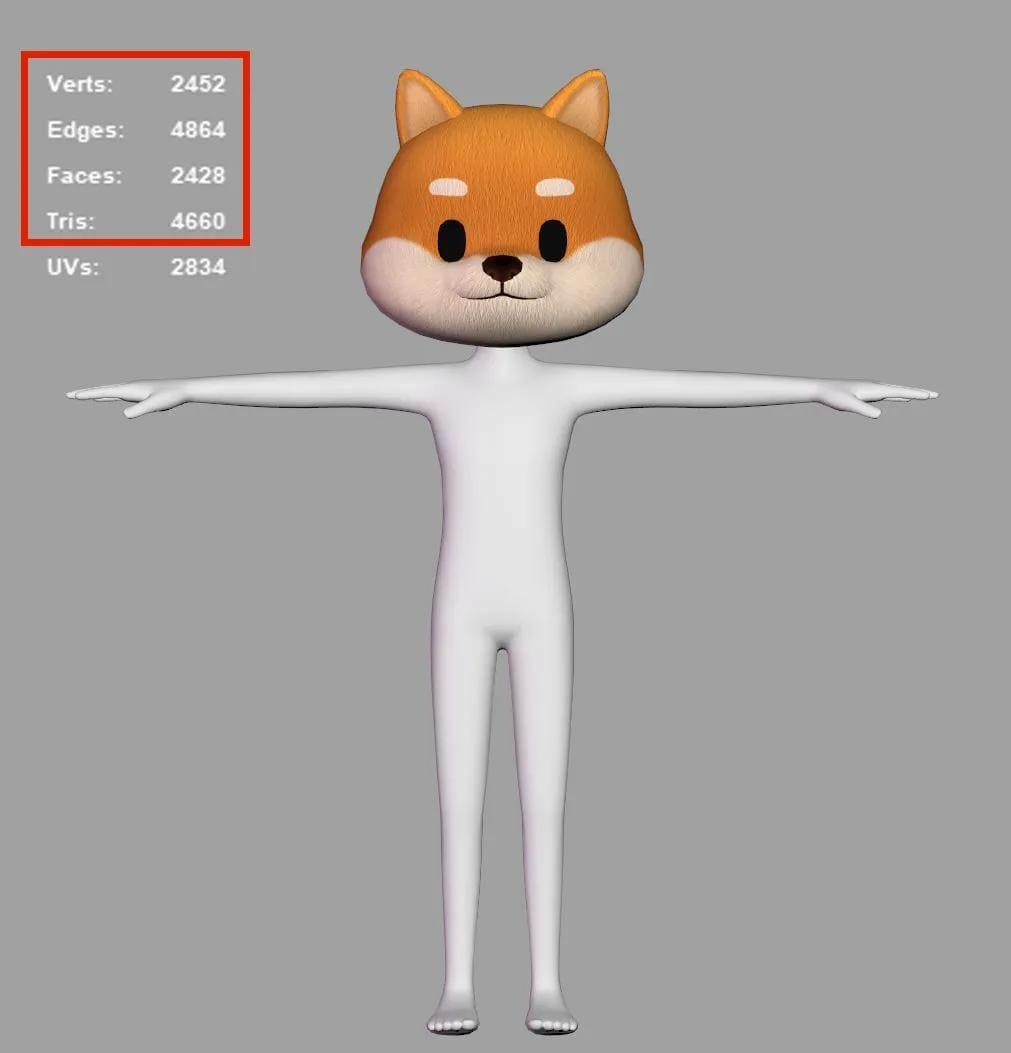
- Проверьте количество tris.
- Сравните его с лимитом нужной категории.
- Упростите геометрию там, где она не влияет заметно на силуэт.
- Повторно выполните Convert to ZEPETO style.
- Снова запустите Validate Items.
Не стоит просто менять категорию ради более высокого лимита. На модерации предмет все равно должен соответствовать своему фактическому типу.
Проблемы с joints
Для предметов с риггингом актуальные правила Studio устанавливают максимум 100 joints.
Если модель превышает ограничение, проверьте скелет и удалите ненужные кости. Особенно легко раздувается количество joints у сложных аксессуаров и одежды с множеством отдельных подвижных частей.
После изменения скелета снова создайте prefab и повторите проверку.
Слишком много материалов
Внутри .zepeto разрешено максимум пять материалов.
Если лимит превышен, обычно помогает объединение частей, которые могут использовать общий материал или один texture atlas.
Здесь важно не просто уменьшить количество материалов любой ценой. После оптимизации обязательно проверьте, что прозрачность, металлические поверхности и другие визуально разные зоны не начали отображаться неправильно.
Ошибки текстур
ZEPETO отдельно ограничивает ресурсоемкость текстур внутри итогового файла. Item Guidelines устанавливают лимиты по размеру, а сама документация Validate Items отправляет авторов к отдельным рекомендациям по оптимизации 3D-текстур.
Если проблема связана с текстурой:
- уменьшите разрешение там, где высокая детализация визуально не нужна;
- проверьте формат;
- удалите неиспользуемые карты;
- по возможности объедините текстуры;
- снова соберите prefab.
После оптимизации посмотрите предмет непосредственно на аватаре — слишком агрессивное уменьшение текстуры может сделать дизайн заметно хуже.
Particle System и тяжелые эффекты
Item Guidelines также ограничивают Particle System и другие ресурсоемкие эффекты. Предмет могут отклонить, если эффекты создают чрезмерную нагрузку или мешают нормальной работе клиента.
При такой ошибке лучше уменьшить:
- количество частиц;
- интенсивность эффекта;
- время жизни частиц;
- одновременно работающие системы.
После этого снова проверьте prefab.
Что делать после исправления
Validate Items проверяет именно prefab, созданный через Convert to ZEPETO style. Поэтому после существенной правки исходного предмета лучше повторить цепочку полностью:
- Исправьте модель или ресурсы.
- Снова выполните Convert to ZEPETO style.
- Выберите новый prefab.
- Запустите Validate Items.
- Укажите правильную категорию.
- Убедитесь, что прежнее нарушение исчезло.
- Только после этого выполните Export as .zepeto.
Так вы проверяете уже исправленную версию, а не старый prefab.
Если ошибок много
При проверке нескольких предметов или длинном списке нарушений используйте Save Results.
Validate Items сохраняет результаты в CSV, поэтому можно разобрать ошибки по файлам, исправлять их партиями и повторять проверку. Одновременно функция поддерживает до 100 prefab.
Для команды или автора с большим количеством items это заметно удобнее, чем держать десятки предупреждений в окне Unity.
Проверка прошла, а Studio все равно отклонила предмет
Это возможно и не означает, что Validate Items работает неправильно.
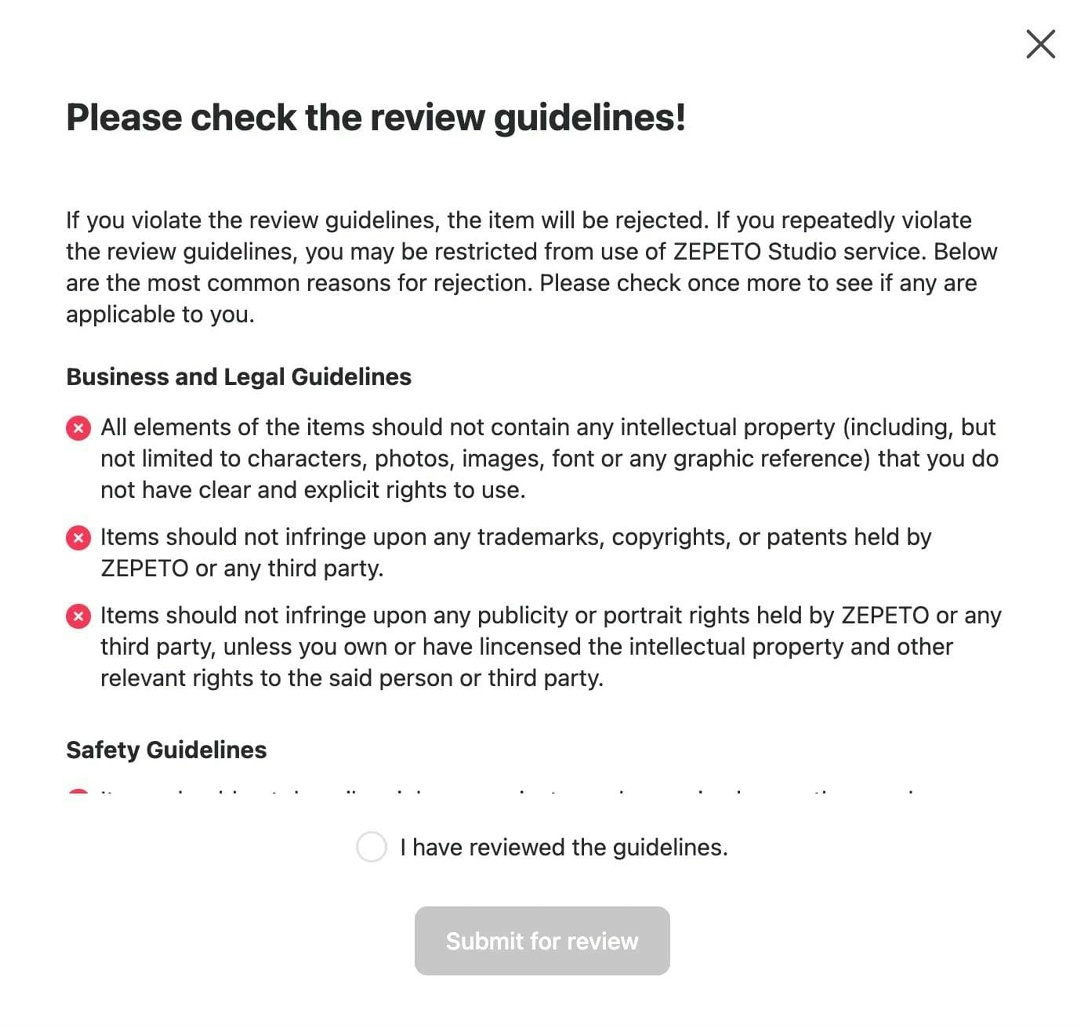
ZEPETO прямо предупреждает, что часть требований проверяется отдельно при загрузке и модерации. Успешный Validate Items не гарантирует успешный upload или статус Approved.
Например, отдельно могут возникнуть проблемы с:
- неправильной категорией;
- thumbnail;
- отображением вещи на аватаре;
- текстом и символами на предмете;
- чужими брендами и авторскими материалами;
- Community Guidelines.
Если после успешной технической проверки предмет получил Rejected, переходите к гайду про причины отклонения предметов в ZEPETO Studio. В нем собраны уже не только технические, но и контентные причины отказа.

Почему пропадают бесплатные ZEM и Coins в ZEPETO: срок действия валюты
Бесплатные ZEM и Coins в ZEPETO теперь могут исчезнуть с баланса, если не потратить их вовремя. Разбираемся, какая валюта имеет срок действия, где посмотреть дату сгорания и что изменилось в 2026 году

Как получить ZEM бесплатно в ZEPETO в 2026 году
В ZEPETO есть несколько официальных способов получить ZEM без прямой покупки валюты: задания, Lucky, события и временные активности. Разбираемся, где искать бесплатные ZEM и какие ограничения действуют в 2026 году

Не начислили бесплатные ZEM в ZEPETO: что делать
Выполнили задание в Lucky, но бесплатные ZEM не появились на балансе? Разбираемся, где проверить статус награды, почему миссия может не засчитаться и когда проблема находится на стороне стороннего сервиса

ZEPETO Premium Lite, Basic и Plus: отличия и что входит в подписку
У ZEPETO Premium есть три тарифа с разным количеством ZEM и набором функций. Сравниваем Lite, Basic и Plus и разбираемся, какой вариант подходит обычным пользователям, а какой — авторам контента

Как начать стрим в ZEPETO Live и сколько нужно подписчиков
Для запуска собственного стрима в ZEPETO обычно нужно набрать 100 подписчиков. Разбираемся, как открыть Live, какие ограничения действуют по регионам и почему кнопка трансляции может не появиться

Как набрать 100 подписчиков в ZEPETO и открыть Live
Для доступа к собственным трансляциям ZEPETO Live обычно требуется 100 подписчиков. Разбираемся, как быстрее набрать первую аудиторию, какие способы рекомендует сама ZEPETO и что произойдет после достижения порога

Как создать одежду в ZEPETO Studio через Template Editor
Свою одежду для ZEPETO можно сделать без 3D-моделирования — через готовые шаблоны Template Editor. Показываем, где скачать PSD, как подготовить текстуру и отправить предмет на проверку

Как продавать одежду и предметы в ZEPETO Studio
Созданную одежду и аксессуары можно выставить в ZEPETO Shop через Studio и получать ZEM с продаж. Разбираемся, как оформить предмет, назначить цену, пройти модерацию и следить за статистикой