Как добавить Booth в начало Character Chat в ZEPETO
Booth можно добавить прямо в начало ZEPETO Character Chat, чтобы пользователь увидел его вместе со стартовым диалогом. Сейчас эта функция настраивается только через мобильное приложение. В веб-редакторе для вступительных изображений используется другой способ через Media и Situation Image.
Перед добавлением Booth нужно выбрать аватара, который будет использоваться как персонаж Character Chat.
Шаг 1. Выберите аватара персонажа
Откройте редактирование Character Chat в мобильном приложении и перейдите в Character Settings.
Дальше:
- Нажмите кнопку изменения thumbnail персонажа
- Откройте My Avatar
- Выберите нужного аватара
- Установите его в качестве thumbnail персонажа
Именно после этого можно переходить к добавлению Booth во вступление.
Шаг 2. Откройте Intro Dialogue
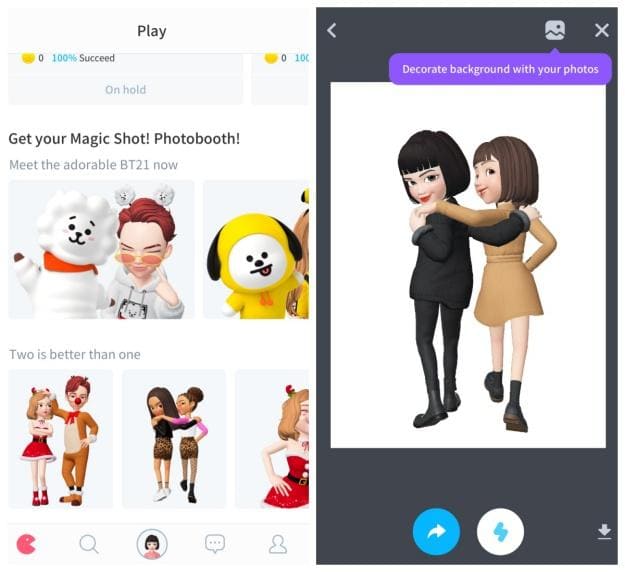
Перейдите в Dialogue Settings и нажмите Add Intro Dialogue.
Intro Dialogue — это сцена, которую пользователь видит при первом входе в Character Chat. В ней можно использовать Narrator, реплики персонажей и другие стартовые элементы.
Базовую настройку вступления мы также разбирали в общем гайде по созданию Character Chat в ZEPETO.
Шаг 3. Добавьте Booth
В окне создания Intro Dialogue нажмите Add Image.
Затем:
- Выберите нужный Booth
- Нажмите Done
- Убедитесь, что Booth появился внутри Intro Dialogue
- Сохраните изменения
Официальная инструкция ZEPETO именно так описывает добавление Booth в стартовую сцену.
После сохранения лучше проверить вступление с позиции пользователя, чтобы изображение сочеталось с репликой и не выглядело случайным.
Как лучше использовать Booth во вступлении
Booth полезен, когда визуальная сцена помогает быстрее представить персонажа.
Например, его можно совместить с Intro Dialogue, в котором:
- герой впервые встречает пользователя
- персонаж находится в конкретной обстановке
- сразу показывается настроение сцены
- знакомство начинается с действия, а не с обычного «Привет»
Сам Booth не заменяет нормальную вводную реплику. Картинка и текст должны работать вместе.
Если персонаж в Booth выглядит эмоционально, а первая реплика никак с этим не связана, вступление может ощущаться несобранным.
Почему кнопки Add Image нет
Первое, что нужно проверить, — где открыт редактор.
В официальной документации ZEPETO прямо указано, что добавление Booth в Intro Dialogue сейчас доступно только на мобильном.
Поэтому искать аналогичную кнопку в веб-версии не нужно.
Если работаете с компьютера и хотите поставить обычное изображение во вступление, используйте Media:
Situation Image → копирование URL → Chat Settings → Intro Chat
Это отдельная механика и не требует Booth.
Booth или Situation Image
Выбор зависит от задачи.
Booth удобнее, когда нужен визуальный контент ZEPETO с выбранным аватаром прямо в стартовом диалоге.
Situation Image подходит для обычных сюжетных изображений. Кроме того, их можно использовать не только во вступлении, но и показывать позже в зависимости от ситуации разговора.
Не обязательно смешивать оба способа в одном вступлении. Если Booth уже хорошо показывает сцену, дополнительная картинка может только перегрузить первый экран.

Почему пропадают бесплатные ZEM и Coins в ZEPETO: срок действия валюты
Бесплатные ZEM и Coins в ZEPETO теперь могут исчезнуть с баланса, если не потратить их вовремя. Разбираемся, какая валюта имеет срок действия, где посмотреть дату сгорания и что изменилось в 2026 году

Как получить ZEM бесплатно в ZEPETO в 2026 году
В ZEPETO есть несколько официальных способов получить ZEM без прямой покупки валюты: задания, Lucky, события и временные активности. Разбираемся, где искать бесплатные ZEM и какие ограничения действуют в 2026 году

Не начислили бесплатные ZEM в ZEPETO: что делать
Выполнили задание в Lucky, но бесплатные ZEM не появились на балансе? Разбираемся, где проверить статус награды, почему миссия может не засчитаться и когда проблема находится на стороне стороннего сервиса

ZEPETO Premium Lite, Basic и Plus: отличия и что входит в подписку
У ZEPETO Premium есть три тарифа с разным количеством ZEM и набором функций. Сравниваем Lite, Basic и Plus и разбираемся, какой вариант подходит обычным пользователям, а какой — авторам контента

Как начать стрим в ZEPETO Live и сколько нужно подписчиков
Для запуска собственного стрима в ZEPETO обычно нужно набрать 100 подписчиков. Разбираемся, как открыть Live, какие ограничения действуют по регионам и почему кнопка трансляции может не появиться

Как набрать 100 подписчиков в ZEPETO и открыть Live
Для доступа к собственным трансляциям ZEPETO Live обычно требуется 100 подписчиков. Разбираемся, как быстрее набрать первую аудиторию, какие способы рекомендует сама ZEPETO и что произойдет после достижения порога

Как создать одежду в ZEPETO Studio через Template Editor
Свою одежду для ZEPETO можно сделать без 3D-моделирования — через готовые шаблоны Template Editor. Показываем, где скачать PSD, как подготовить текстуру и отправить предмет на проверку
Как продавать одежду и предметы в ZEPETO Studio
Созданную одежду и аксессуары можно выставить в ZEPETO Shop через Studio и получать ZEM с продаж. Разбираемся, как оформить предмет, назначить цену, пройти модерацию и следить за статистикой