Как добавить изображения в ZEPETO Character Chat через Media и Situation Image
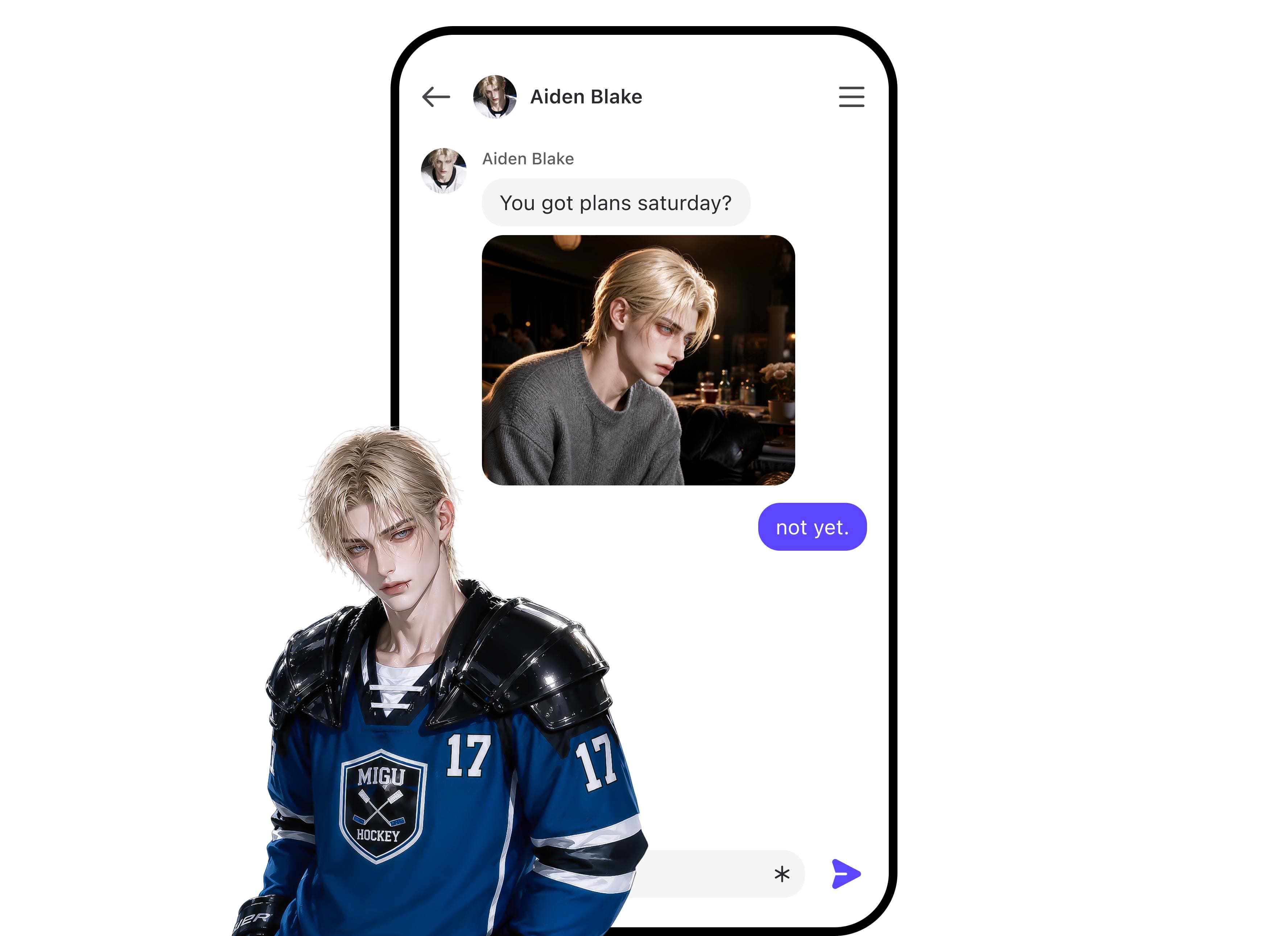
Изображения в ZEPETO Character Chat добавляются через раздел Media. Автор загружает Situation Image и описывает ситуацию, при которой она должна появиться. Когда разговор подходит под это описание, Character Chat показывает соответствующую картинку.
Сейчас функция Media доступна только в веб-версии редактора. В мобильном приложении этот способ настройки недоступен.
Если Character Chat еще не создан, сначала можно пройти основной гайд по созданию Character Chat в ZEPETO.
Как работает Situation Image
Situation Image привязывается не к конкретному номеру сообщения, а к описанию ситуации.
Например, для персонажа можно подготовить разные изображения:
- герой сердится
- персонаж находится в кафе
- начинается дождь
- пользователь находит определенный предмет
- персонаж впервые появляется в новой локации
Для каждой картинки нужно описать условие, при котором она подходит к разговору. Когда Character Chat определяет совпадение с этой ситуацией, изображение может появиться во время диалога.
Поэтому описание лучше делать конкретным. Фраза вроде «показывать иногда» почти не объясняет системе, когда именно использовать изображение.
Как добавить Situation Image
Откройте свой Character Chat через веб-версию ZEPETO Studio.
Дальше порядок такой:
- Перейдите в раздел Media
- Добавьте нужное изображение в Situation Image
- Опишите ситуацию, при которой картинка должна отображаться
- Сохраните изменения
- Проверьте результат через Chat Preview
После добавления нескольких изображений условия лучше делать достаточно разными. Иначе несколько картинок могут подходить под одну и ту же сцену.
Как написать описание ситуации
Описание должно передавать событие, которое можно распознать из контекста диалога.
Слабый вариант:
Персонаж выглядит красиво
Полезнее описать конкретную сцену:
Персонаж стоит под дождем вечером и разговаривает с пользователем на улице
Или:
Персонаж сердится после ссоры с пользователем
Так Character Chat получает понятное условие, а не просто характеристику картинки.
Если поведение персонажа в сцене зависит от его характера, сначала стоит нормально настроить сам AI. Отдельно мы разобрали, как написать хороший промпт для Character Chat.
Как добавить картинку прямо в Intro Chat
Situation Image можно использовать не только во время дальнейшего разговора, но и во вступлении.
Для этого ZEPETO предлагает отдельную схему:
- Добавьте нужную картинку в Situation Image
- Если изображение должно использоваться только во вступлении, в описании ситуации укажите, что оно не должно показываться в других сценах
- Скопируйте URL добавленного Situation Image
- Откройте Chat Settings
- Перейдите к настройке Intro Chat
- Выберите нужного персонажа
- Вставьте URL изображения
- Нажмите кнопку подтверждения
После этого картинка станет частью стартового диалога.
Это полезно, если первый экран должен сразу задать сцену: например, показать комнату, внешний вид персонажа или важный для сюжета момент.
Situation Image и Booth — не одно и то же
Для Intro Chat у ZEPETO есть еще один вариант — добавить Booth.
Разница в способе настройки:
- Situation Image добавляется через Media в веб-версии
- Booth добавляется непосредственно в Intro Dialogue через мобильное приложение
Если нужна обычная сюжетная иллюстрация или картинка, которая появляется по контексту, используйте Situation Image. Если нужен Booth из ZEPETO во вступлении, для него предусмотрена отдельная мобильная функция.
Почему картинка появляется не тогда, когда нужно
Если Situation Image срабатывает в неподходящей сцене, сначала перепишите описание ситуации.
Чаще всего проблема возникает, когда условие слишком широкое. Например, слова «персонаж счастлив» могут подходить к десяткам разных фрагментов разговора.
Лучше указать конкретные обстоятельства:
- где находится персонаж
- какое событие произошло
- какое у него состояние
- при каком взаимодействии с пользователем нужна картинка
После изменений снова протестируйте несколько вариантов разговора через Chat Preview.

Почему пропадают бесплатные ZEM и Coins в ZEPETO: срок действия валюты
Бесплатные ZEM и Coins в ZEPETO теперь могут исчезнуть с баланса, если не потратить их вовремя. Разбираемся, какая валюта имеет срок действия, где посмотреть дату сгорания и что изменилось в 2026 году

Как получить ZEM бесплатно в ZEPETO в 2026 году
В ZEPETO есть несколько официальных способов получить ZEM без прямой покупки валюты: задания, Lucky, события и временные активности. Разбираемся, где искать бесплатные ZEM и какие ограничения действуют в 2026 году
Не начислили бесплатные ZEM в ZEPETO: что делать
Выполнили задание в Lucky, но бесплатные ZEM не появились на балансе? Разбираемся, где проверить статус награды, почему миссия может не засчитаться и когда проблема находится на стороне стороннего сервиса
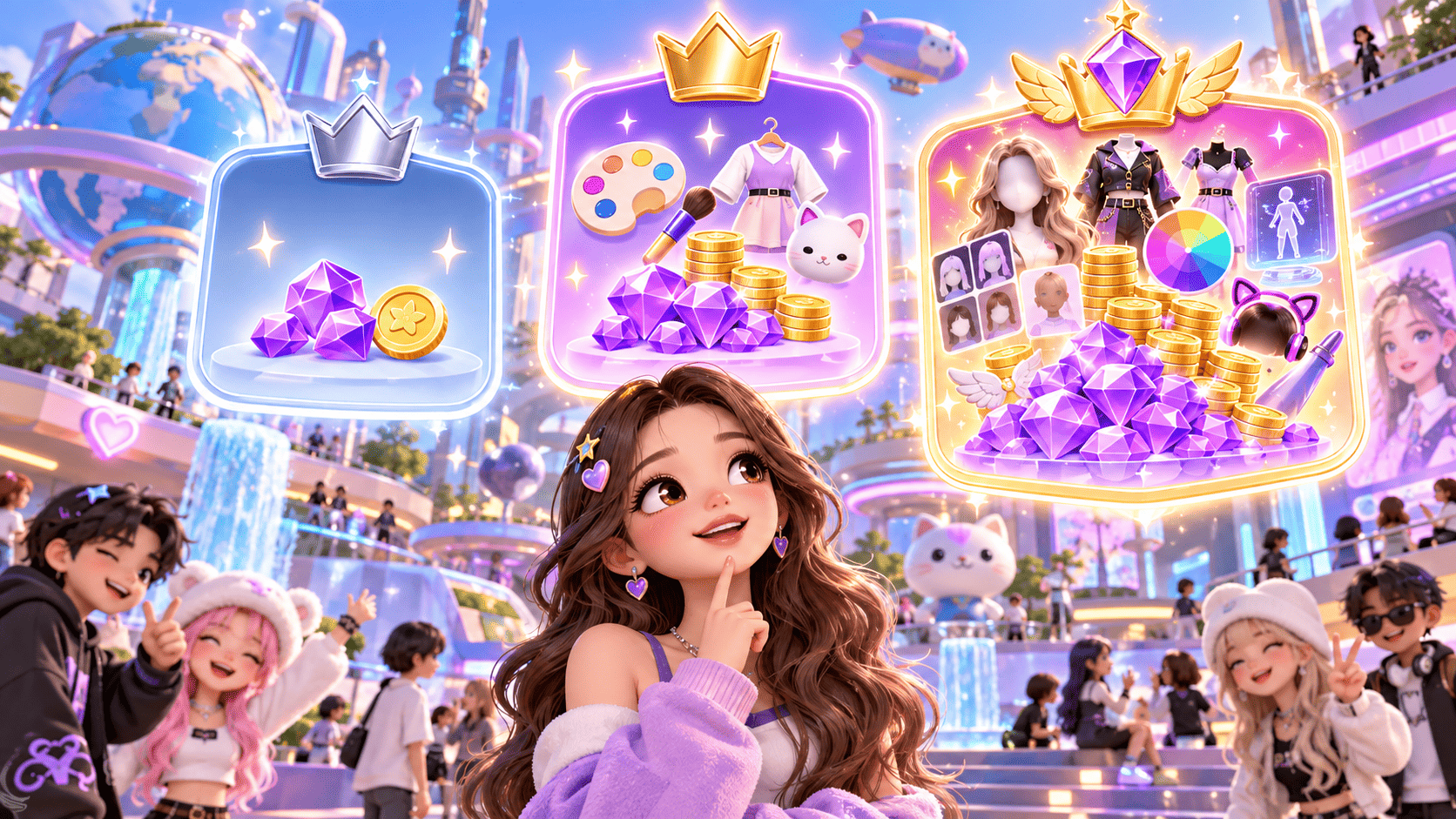
ZEPETO Premium Lite, Basic и Plus: отличия и что входит в подписку
У ZEPETO Premium есть три тарифа с разным количеством ZEM и набором функций. Сравниваем Lite, Basic и Plus и разбираемся, какой вариант подходит обычным пользователям, а какой — авторам контента
Как начать стрим в ZEPETO Live и сколько нужно подписчиков
Для запуска собственного стрима в ZEPETO обычно нужно набрать 100 подписчиков. Разбираемся, как открыть Live, какие ограничения действуют по регионам и почему кнопка трансляции может не появиться
Как набрать 100 подписчиков в ZEPETO и открыть Live
Для доступа к собственным трансляциям ZEPETO Live обычно требуется 100 подписчиков. Разбираемся, как быстрее набрать первую аудиторию, какие способы рекомендует сама ZEPETO и что произойдет после достижения порога
Как создать одежду в ZEPETO Studio через Template Editor
Свою одежду для ZEPETO можно сделать без 3D-моделирования — через готовые шаблоны Template Editor. Показываем, где скачать PSD, как подготовить текстуру и отправить предмет на проверку
Как продавать одежду и предметы в ZEPETO Studio
Созданную одежду и аксессуары можно выставить в ZEPETO Shop через Studio и получать ZEM с продаж. Разбираемся, как оформить предмет, назначить цену, пройти модерацию и следить за статистикой